Grabación
Configuración de grabación
Camlytics Service tiene 4 tipos de modo de grabación:
- Sin grabación. Cuando se marca y se aplica, toda la grabación de la cámara se detiene. Activado por defecto.
- Grabación permanente. Comienza a grabar inmediatamente y nunca se detiene.
- Grabación programada. Comienza a grabar tan pronto como se cumpla la condición programada.
- Grabación en eventos. Realiza grabaciones de eventos individuales (Cruce de línea, etc.) o de eventos de larga duración (Aparición de objeto - Desaparición de objeto).
Independientemente del tipo de grabación, puedes elegir la velocidad de bits y FPS del video de salida. La velocidad de bits está establecida en 1,000 Kbps por defecto, que es suficiente para videos de calidad media, para HD y Full HD utiliza 1,500 - 2,000 Kbps. Cuanto mayor sea la velocidad de bits, mayor será el tamaño del archivo de salida. El valor predeterminado de FPS es 15, si deseas reducir el tamaño del video objetivo, puedes reducir este valor. Todo el codificado se realiza con el códec MPEG4 para alcanzar el máximo rendimiento.
El video grabado se escribe por fragmentos (100Mb cada uno por defecto) para evitar la pérdida de datos. Puedes regular el tamaño del fragmento en la configuración principal de la aplicación. También puedes cambiar el destino de los archivos multimedia, pero asegúrate de que la unidad de disco elegida tenga suficiente espacio.
Grabación permanente
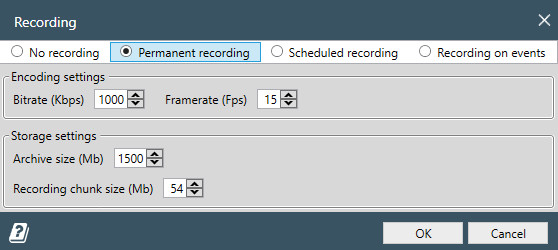
Esta opción comienza a grabar inmediatamente. Puedes detener la grabación eligiendo el botón de radio Sin grabación.
Grabación programada
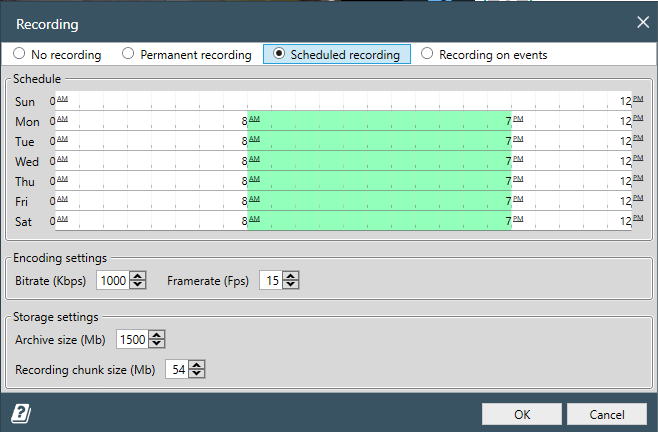
Esta opción comienza a grabar tan pronto como se cumple la condición programada.
Puedes organizar la grabación dentro de un período de tiempo específico en días específicos de la semana.
Si las horas de inicio y finalización son iguales, la grabación se realizará durante todo el día sin parar.
Grabación en eventos
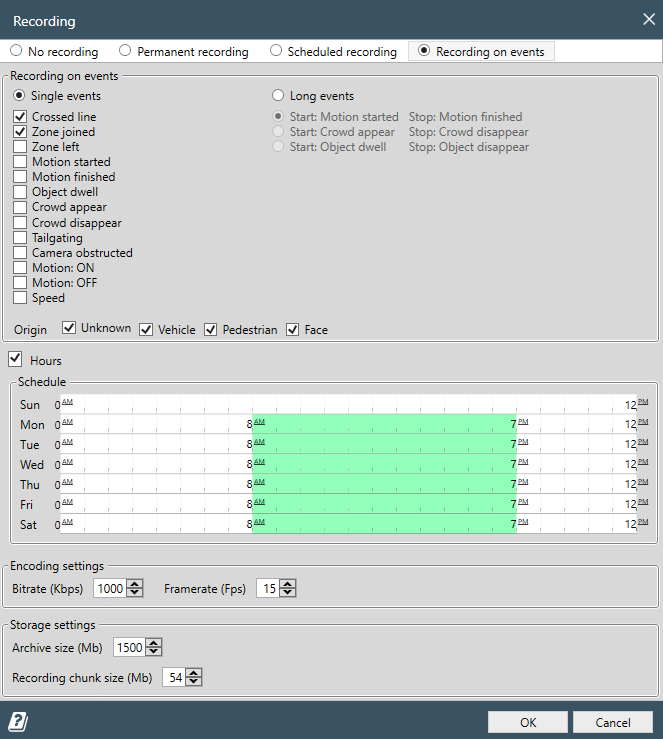
Esta opción es muy útil para grabar toda la actividad importante e ignorar todos los eventos de cámara no relevantes, ahorrando grandes cantidades de espacio en disco. Hay dos tipos de grabación: en eventos individuales y en eventos largos.
Eventos individuales
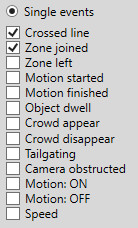
La lista de eventos individuales incluye:
Crossed line, Zone joined, Zone left,
Motion started, Motion finished, Object dwell,
Crowd appear, Crowd disappear, Tailgating,
Camera obstructed, Motion ON, Motion OFF,
Speed.
El video de salida contendrá aproximadamente 2 segundos de metraje antes
del evento y 2 segundos de metraje después del evento.
Además, ten en cuenta que los eventos individuales causan un alto consumo de memoria
por lo que el modo de eventos largos suele ser preferido.
Eventos largos
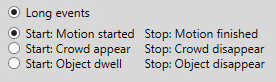
Elige esta opción si deseas grabar eventos de larga duración, por ejemplo cuando un objeto permanece dentro de una región predefinida. La lista de tales pares de eventos son:
Motion started-Motion finishedCrowd appear-Crowd disappearObject dwell-Object disappear
El video de salida contendrá metraje entre los eventos.
También hay dos filtros disponibles: Horas y Origen. Con Horas puedes definir el rango de tiempo en el que debe tener lugar la grabación y con Origen puedes filtrar tipos de objetos no deseados (como peatones en una carretera). El Origen solo es compatible con eventos que tienen ID de objeto y con IA perfiles de detección solamente. Lee más sobre eventos analíticos y clasificación de objetos aquí.
Archivo de video
Abre el archivo haciendo clic en el ícono en las herramientas del canal o seleccionándolo desde el menú desplegable del canal.
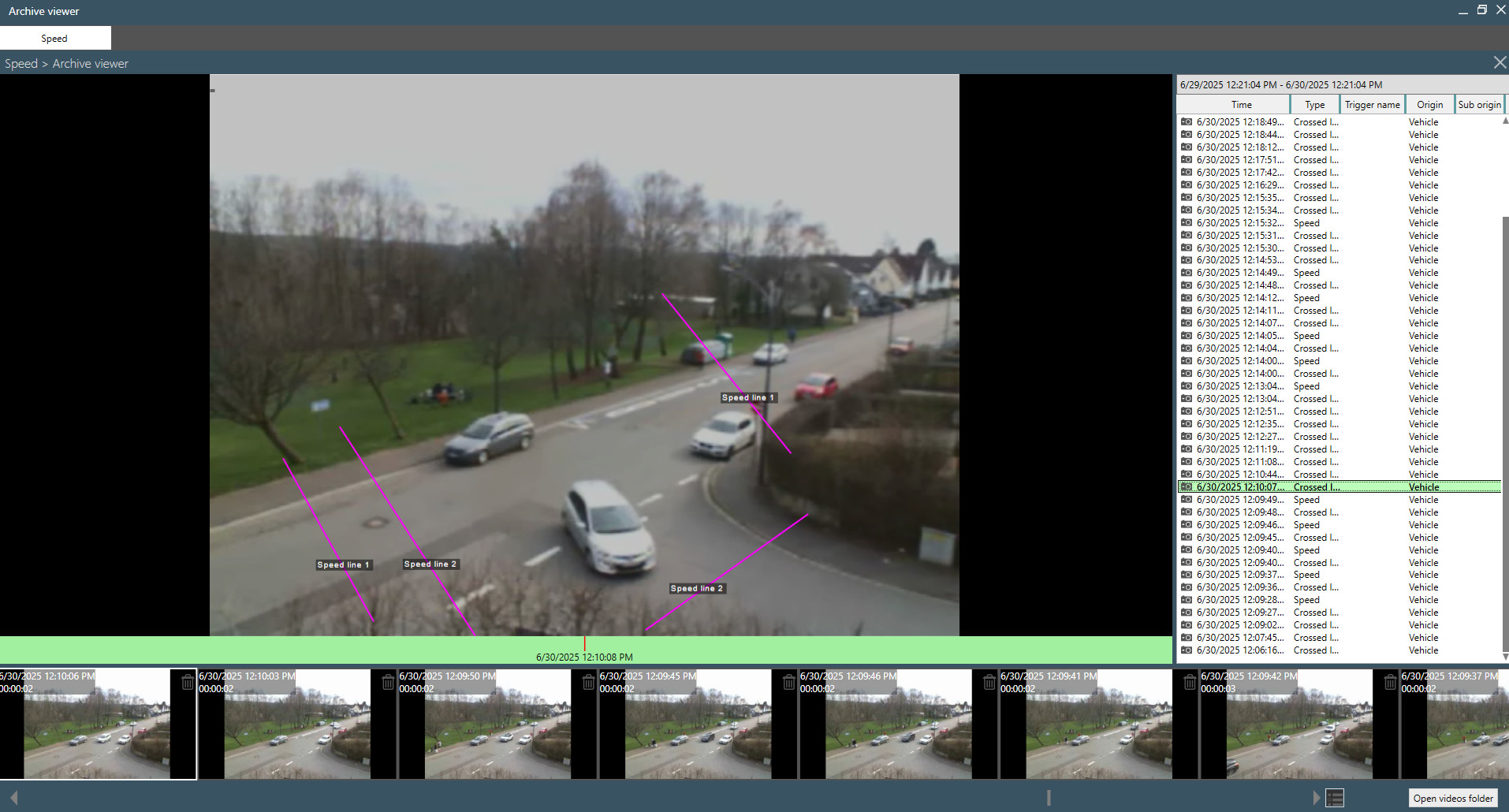
El Visor de Archivos te permite ver, eliminar y filtrar todas las grabaciones del canal seleccionado. En la parte inferior, verás miniaturas de todos los videos grabados. Para abrir un video, haz clic en su vista previa; para eliminarlo, haz clic en el ícono de la papelera.
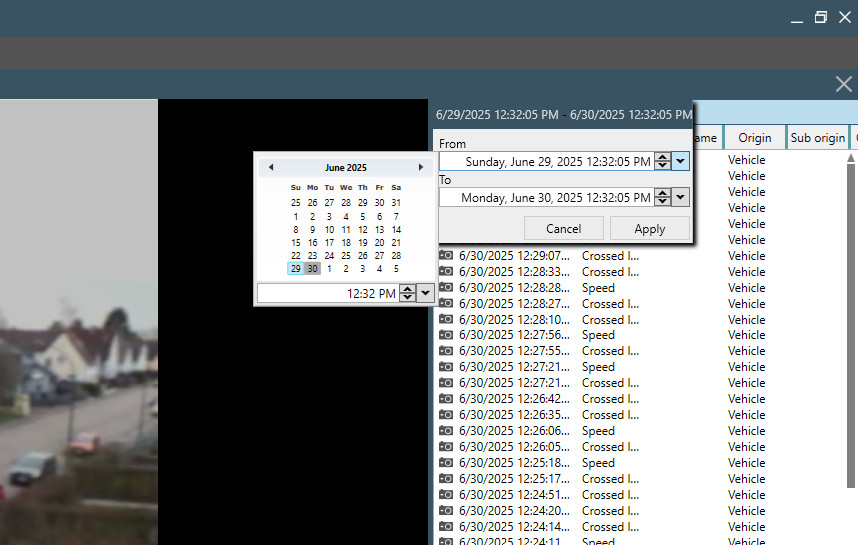
Para filtrar videos por fecha, introduce la fecha y hora deseada como se muestra en la captura de pantalla a continuación.