
Eventos
Introducción
La característica principal de Camlytics Service que la hace destacar entre la multitud de sistemas de videovigilancia es su capacidad para analizar flujos de cámaras de video en tiempo real, generar diferentes tipos de eventos y enviarlos a la base de datos en la nube para su almacenamiento.
Un evento es una entidad básica que permite a Camlytics construir sus informes de ocupación en tiempo real, gráficos, proporcionar acceso a la API y más.
Todos los eventos se generan cuando los objetos rastreados interactúan con disparadores: línea, zona o escena. Las líneas y zonas se configuran durante la calibración de Camlytics Service. Puede agregar múltiples líneas o zonas en la misma escena de la cámara.
El período de tiempo predeterminado (tiempo de almacenamiento) de los eventos en la cuenta de la nube es de 3 meses. Si desea almacenar eventos por un período más largo, debe comprar las unidades de almacenamiento adicionales para cada uno de sus canales.
Perfil de detección
El primer paso para configurar Camlytics Service es elegir el perfil de detección adecuado. El perfil define qué tipos de objetos se detectan y cómo se realiza el análisis de video. Seleccionar un perfil que coincida con la posición de la cámara y el tipo de análisis requerido afecta directamente la precisión de la detección y el rendimiento del sistema.
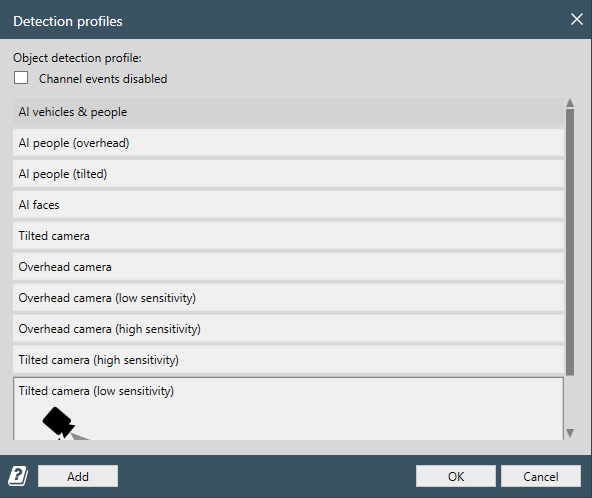
Perfiles de IA recomendados
IA vehículos y personas
Use este perfil cuando la cámara deba detectar y clasificar varios tipos de usuarios de la vía. Admite la detección separada de personas, vehículos y bicicletas, lo que lo hace adecuado para entradas, áreas de estacionamiento, carreteras, accesos y tráfico mixto de peatones y vehículos.
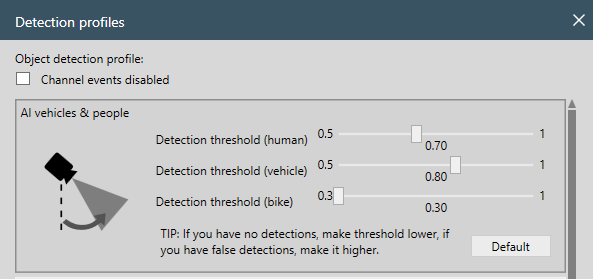
El perfil proporciona un umbral de detección individual para cada tipo de objeto:
Umbral de detección (persona) controla la confianza mínima requerida para reconocer un objeto como una persona.
Umbral de detección (vehículo) controla la confianza mínima requerida para reconocer autos y otros vehículos compatibles.
Umbral de detección (bicicleta) controla la confianza mínima requerida para reconocer bicicletas y otros objetos similares a bicicletas.
Configure cada umbral de forma independiente porque la calidad de imagen y la precisión de detección pueden diferir entre tipos de objetos. Por ejemplo, los vehículos pueden ser claramente visibles mientras que los ciclistas ocupan solo una pequeña parte de la imagen y requieren un umbral más bajo.
IA personas (vista cenital)
Use este perfil para cámaras instaladas directamente sobre el área monitoreada con una vista desde arriba o casi vertical. Está diseñado principalmente para contar personas que pasan por puertas, pasillos, portones y otras zonas estrechas de conteo.
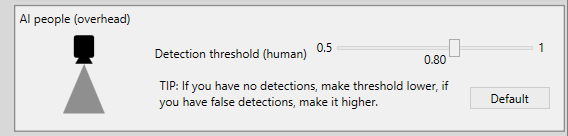
Umbral de detección (persona) especifica la confianza mínima requerida para que un objeto detectado sea aceptado como persona. Las vistas cenitales suelen mostrar menos detalles faciales y corporales, por lo que el valor óptimo puede diferir del valor usado para cámaras inclinadas.
IA personas (inclinada)
Use este perfil cuando la cámara esté montada en ángulo y las personas sean visibles de frente, de lado o en perspectiva. Es adecuado para tiendas, oficinas, entradas de edificios, vestíbulos, aceras y otras áreas cubiertas por una cámara de vigilancia convencional.
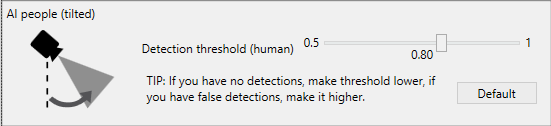
Umbral de detección (persona) especifica la confianza mínima requerida para clasificar un objeto detectado como persona. Seleccione este perfil en lugar del perfil cenital cuando la cámara tenga una vista claramente inclinada de la escena.
IA rostros
Use este perfil cuando se requiera análisis facial. La cámara debe proporcionar una vista frontal o casi frontal suficientemente clara de los rostros. La calidad de la detección depende en gran medida del tamaño del rostro, la resolución de la cámara, el enfoque, la iluminación y el ángulo entre el rostro y la cámara.
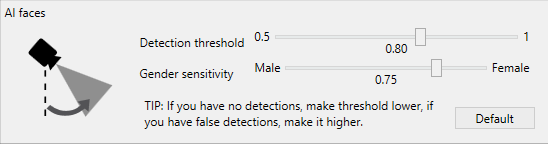
Umbral de detección especifica la confianza mínima requerida para que una detección de rostro sea aceptada. Auméntelo para rechazar detecciones dudosas o disminúyalo cuando se pierdan rostros válidos con frecuencia.
Sensibilidad de género ajusta el equilibrio de clasificación entre Hombre y Mujer. Mover el control deslizante hacia un lado hace que el clasificador asigne más probablemente detecciones dudosas a esa categoría. Se recomienda la posición central o predeterminada al principio. Ajuste esta opción solo después de revisar los resultados analíticos de una muestra representativa de visitantes.
Cómo configurar los umbrales de detección
Un umbral de detección es el nivel mínimo de confianza con el que Camlytics acepta una detección de red neuronal. Un valor más alto aplica un filtrado más estricto, mientras que un valor más bajo acepta detecciones menos seguras.
Reduzca el umbral cuando personas, vehículos, bicicletas o rostros reales sean visibles en el video pero no se detecten de forma consistente. Esto puede ser necesario para objetos pequeños o lejanos, oclusión parcial, mala iluminación, bajo contraste o video de baja resolución.
Aumente el umbral cuando el sistema produzca detecciones falsas, como clasificar sombras, reflejos, señales, muebles u objetos de fondo como objetivos válidos.
Cambie los valores gradualmente y pruebe el resultado tanto en video en vivo como grabado. Un paso de aproximadamente 0.05 suele ser suficiente para evaluar el efecto de un ajuste. Pruebe durante diferentes condiciones de iluminación y períodos de bajo y alto tráfico.
Evite establecer el umbral demasiado bajo. Aunque esto puede aumentar el número de objetos detectados, también puede producir eventos duplicados, conteos falsos y clasificaciones inestables. Un umbral excesivamente alto puede dar resultados más limpios pero omitir objetos válidos.
Use el botón Predeterminado para restaurar la configuración recomendada por defecto para el perfil seleccionado.
Perfiles sin IA
Perfiles de cámara cenital y cámara inclinada
Son perfiles ligeros que no utilizan clasificación de objetos por red neuronal. Detectan movimiento general o flujo de objetos pero no distinguen entre personas, vehículos y otros objetos en movimiento. Por ejemplo, una persona y un auto pueden procesarse como el mismo tipo de objeto en movimiento.
Use estos perfiles cuando solo se requiera conteo básico de entradas, salidas o flujo de tráfico, o cuando el ordenador no tenga recursos suficientes para el procesamiento de IA.
Variantes de alta y baja sensibilidad
La sensibilidad determina con qué facilidad el movimiento o un objeto produce un evento de detección. Un perfil de alta sensibilidad puede detectar movimientos más pequeños o menos definidos pero puede generar más eventos falsos. Un perfil de baja sensibilidad filtra los movimientos menores de forma más agresiva pero puede omitir objetos pequeños, lentos o parcialmente visibles.
Comience con el nivel de sensibilidad estándar o recomendado. Seleccione una opción de mayor sensibilidad si se pierden objetos válidos con frecuencia, o una opción de menor sensibilidad si las sombras, reflejos, vegetación, cambios de luz o movimiento de fondo producen conteos falsos.
Eventos de canal deshabilitados
Active Eventos de canal deshabilitados para detener los eventos de detección y análisis para el canal seleccionado. La opción es útil cuando la cámara solo se requiere para visualización en vivo o grabación, o cuando el análisis para ese canal no es necesario temporalmente.
Deshabilitar los eventos de canal evita que el canal genere datos de conteo y detección. Verifique esta opción si una cámara configurada no produce eventos analíticos.
Elegir y probar un perfil
Seleccione un perfil de acuerdo con el ángulo real de la cámara y no por el nombre o propósito de la ubicación monitoreada. Use un perfil cenital solo para una vista desde arriba y un perfil inclinado para una vista en perspectiva.
Después de seleccionar un perfil, pruébelo con video representativo. Verifique el tráfico normal, escenas concurridas, oclusión parcial, diferentes tamaños de objetos y condiciones de iluminación diurna y nocturna. Compare los eventos detectados con el número real de objetos. Si se pierden objetos válidos o se producen detecciones falsas, pruebe otra variante de sensibilidad del perfil y ajuste la configuración de Tamaño de objeto en la sección de calibración.
Calibración (solo para perfiles no-AI)
La calibración es necesaria solo al usar perfiles de detección no-AI. Estos perfiles se basan en un seguimiento tradicional basado en el movimiento, por lo que una calibración precisa es esencial para una detección de objetos, conteo y mapas de calor confiables.
Para acceder a la configuración de calibración, ve a Calibración en el menú del canal.
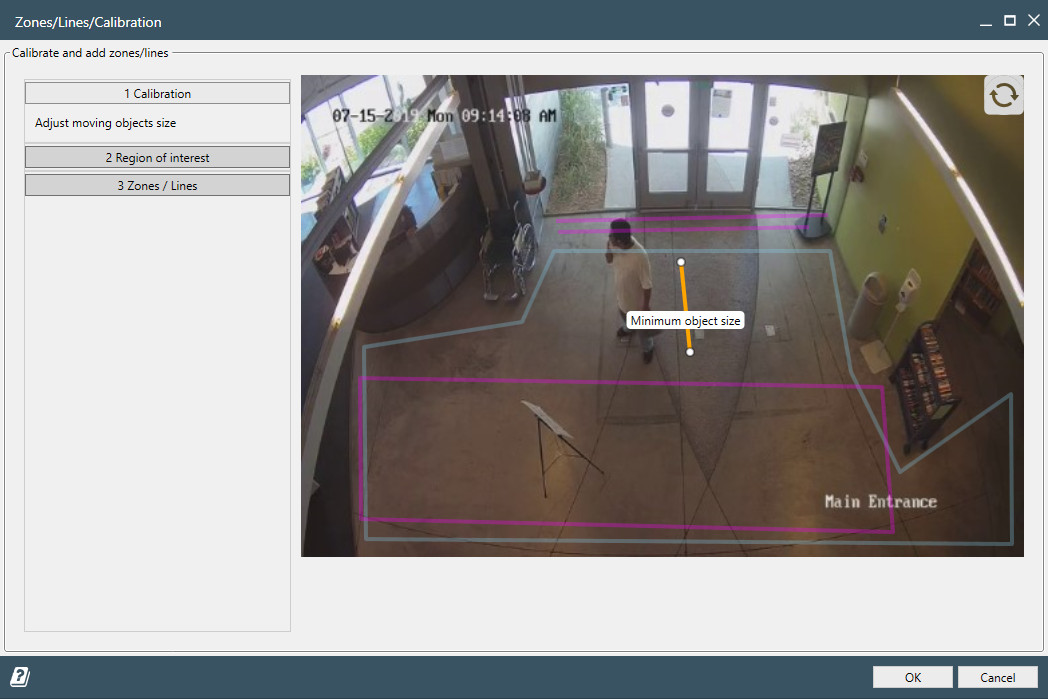
En la sección de Calibración, verás una regla superpuesta en una instantánea de video. Esta regla debe ajustarse para que coincida con el tamaño del mundo real de un objeto típico en tu escena. Elige un objeto de tamaño promedio que desees rastrear (generalmente una persona) y escala la regla para que se ajuste con precisión.
- Para perfiles de cámara aérea, la regla debe coincidir con una persona vista desde arriba.
- Si los tamaños de los objetos varían significativamente en la escena, es mejor calibrar en función del objeto más pequeño.
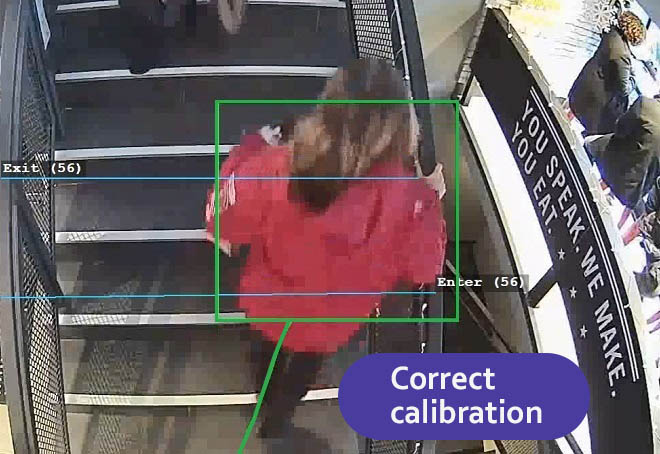
- Una calibración adecuada garantiza que las cajas de seguimiento verdes coincidan estrechamente con el tamaño de los objetos reales.
Ejemplos de buena calibración
- Las cajas de seguimiento verdes se alinean con las dimensiones reales del objeto.
- El seguimiento es suave y consistente.
Ejemplos de mala calibración
- La regla está configurada demasiado grande o demasiado pequeña.
- Las cajas de seguimiento son demasiado grandes o pequeñas, lo que conduce a resultados deficientes y análisis inestables.
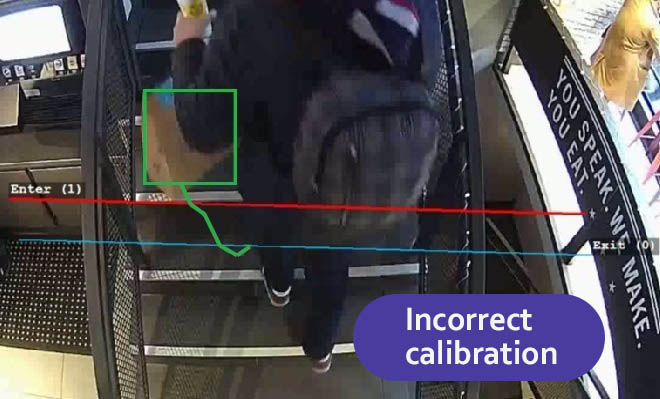
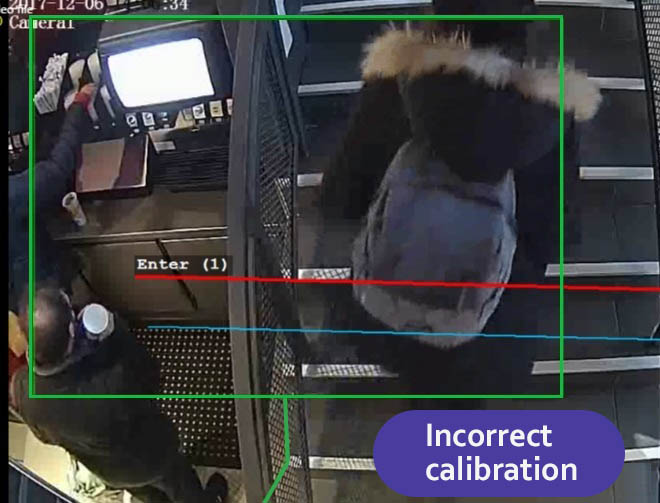
Para perfiles de cámara inclinada, también es crítico configurar correctamente el marcador, ya que afecta la comprensión del sistema sobre los tamaños mínimos y máximos de los objetos para la detección.
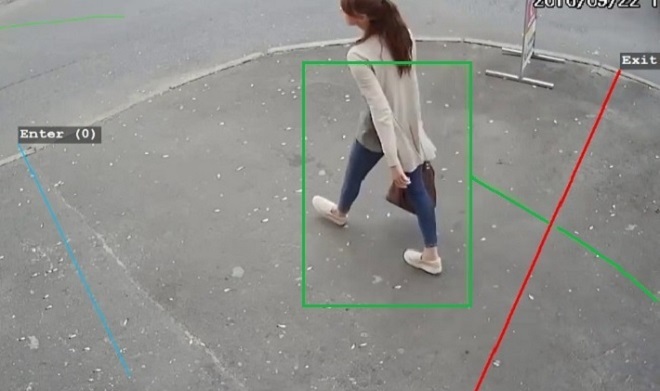
Una vez completada la calibración, puedes proceder a definir el Área de Interés, líneas de detección y zonas.
Área de Interés
El Área de Interés define la región del video donde la analítica estará activa y los objetos serán detectados. Por defecto, abarca toda la vista de la cámara, pero en la mayoría de los casos, debería ser reducida.
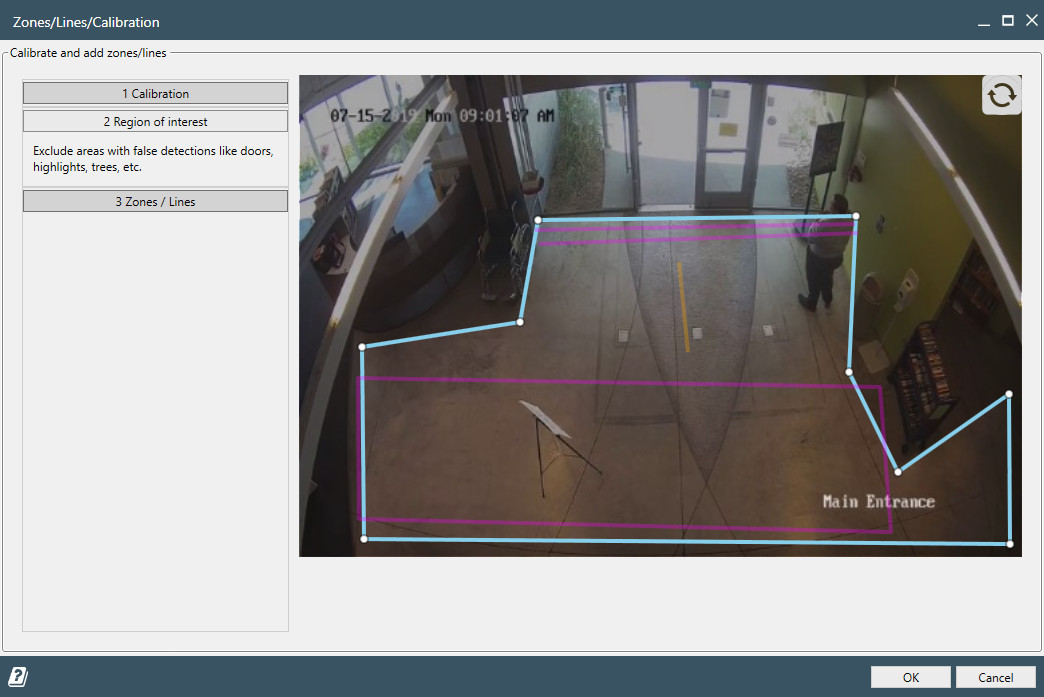
- Para perfiles AI (por ejemplo, personas AI, vehículos y personas AI, rostros AI), el AOI ayuda a reducir el ruido visual limitando la detección a partes relevantes de la escena, mejorando la precisión y reduciendo la carga de procesamiento.
- Para perfiles no-AI (por ejemplo, cámara aérea, cámara inclinada), el AOI es crítico — te permite excluir movimientos no deseados, como puertas automáticas, ascensores, árboles en movimiento o reflejos. Sin un AOI configurado correctamente, la detección y el conteo pueden verse gravemente afectados por disparadores falsos.
Puedes ajustar el área libremente agregando o eliminando nodos mediante doble clic en el límite del AOI.
Disparadores (Zonas, Líneas y SpeedLines)
Los disparadores son elementos clave que definen qué tipos de movimiento y actividad debe detectar y responder el sistema. Te permiten rastrear el flujo de objetos, contar eventos, medir la velocidad y generar respuestas automatizadas.
Hay tres tipos de disparadores:
Líneas
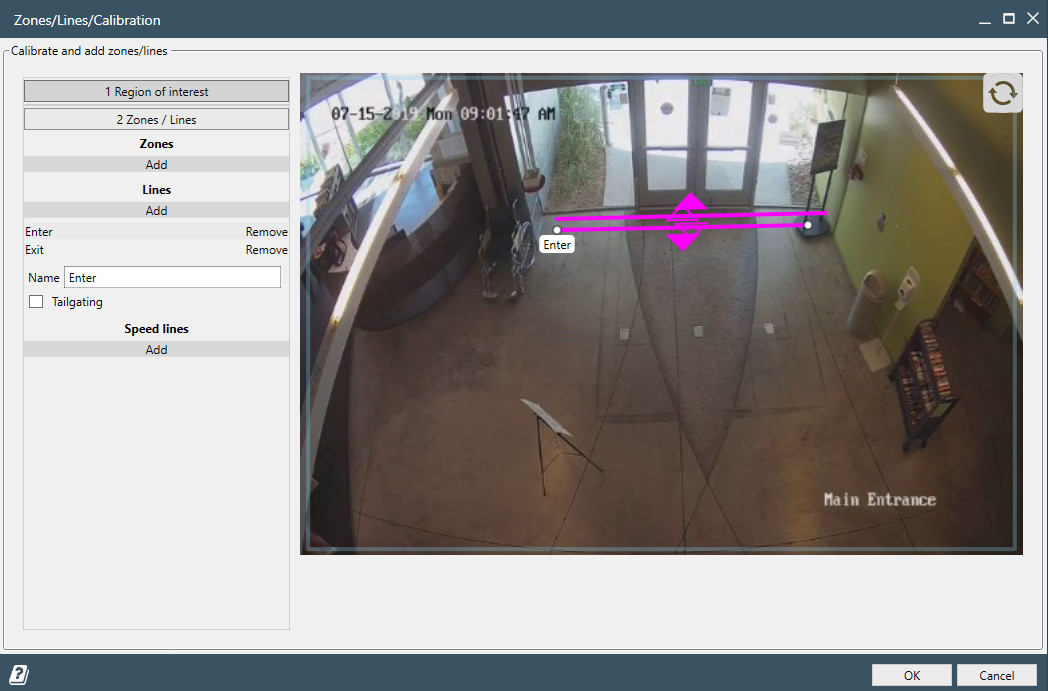
Las líneas se utilizan para contar objetos que cruzan una línea virtual en el video. Puedes configurar:
- Detección de un solo sentido o de dos sentidos
- Lógica de entrada/salida
- Filtros de tipo de objeto (por ejemplo, solo personas o vehículos en perfiles AI)
Las líneas son ideales para entradas, puertas, pasillos o cualquier monitoreo de flujo direccional.
También puedes habilitar la detección de Colados marcando la opción de Colados para una línea. Este evento se activa cuando dos objetos cruzan la misma línea en un intervalo corto (generalmente menos de 1 segundo).
La detección de Colados es especialmente útil para escenarios de control de acceso, como monitorear puntos de entrada de oficinas para detectar cuando alguien sigue a otra persona a través de una puerta o portón seguro sin autorización adecuada. Funciona mejor con cámaras aéreas y perfiles de conteo de personas.
Zonas
Las zonas detectan objetos que entran, se mueven o permanecen en áreas específicas del cuadro de video.
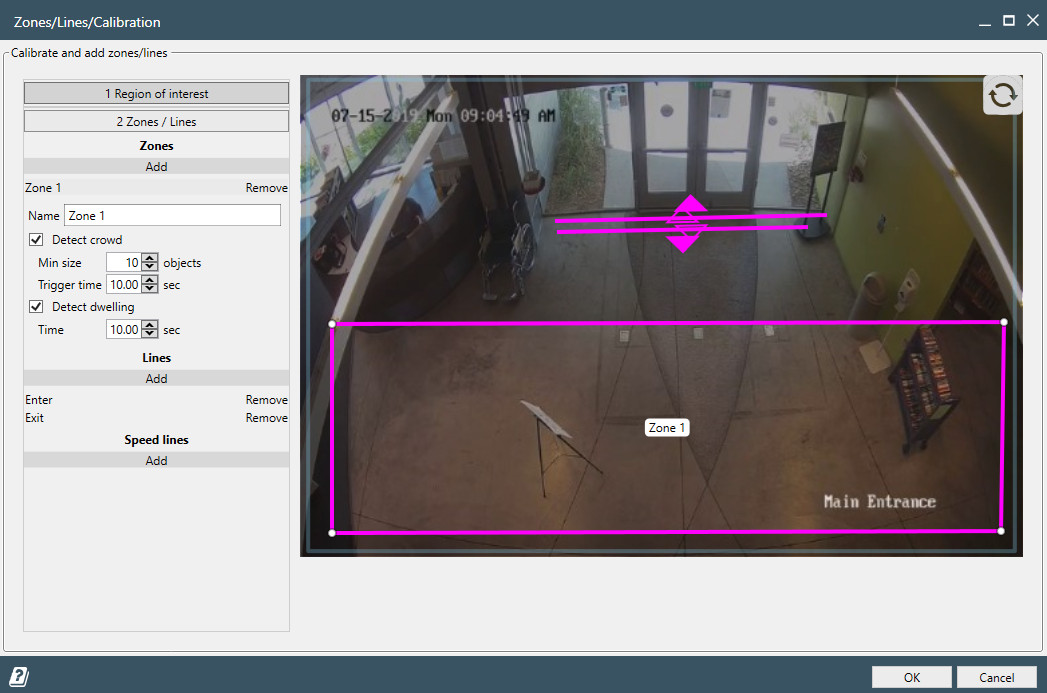
Cada zona tiene dos eventos integrados — Zone joined y Motion started
— que siempre están activos y no requieren configuración.
Además, las zonas admiten dos tipos de eventos opcionales y configurables:
Object dwell– se activa cuando un objeto permanece dentro de la zona más tiempo del especificado (en segundos)Crowd appear– se activa cuando un número mínimo definido de objetos está presente en la zona durante una duración establecida
Estos disparadores avanzados son útiles para detectar merodeo, colas, hacinamiento o comportamientos inusuales de inactividad dentro de áreas críticas.
SpeedLines
Las SpeedLines permiten tanto la medición de velocidad como el conteo basado en trayectorias.
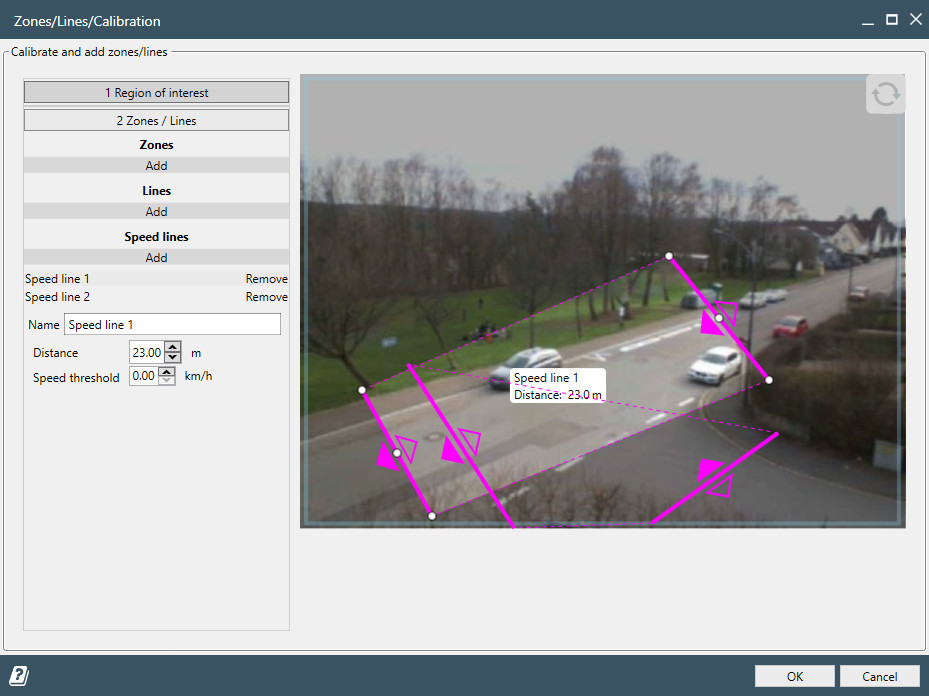
- Miden la rapidez con la que los objetos se mueven entre dos líneas
- Establecen umbrales para detectar movimientos excesivamente rápidos o lentos
- Ideales para monitoreo de tráfico, alertas de velocidad o identificación de comportamientos anormales de peatones
Además de la analítica de velocidad, las SpeedLines también se pueden utilizar para contar objetos que se mueven a lo largo de trayectorias específicas.
Por ejemplo:
- En una intersección, puedes contar vehículos que giran a la derecha por separado de los que van recto a través de una calle perpendicular
- Útil en análisis de tráfico, segmentación de flujo o mapeo de comportamientos en entornos complejos
Las SpeedLines son poderosas cuando necesitas entender qué tan rápido y en qué dirección se mueven las personas o vehículos.
Todos los disparadores se pueden superponer y combinar dentro de una sola escena. Puedes nombrarlos, exportar datos de eventos, conectarlos a APIs o webhooks, y utilizarlos para alertas en tiempo real o análisis histórico.
Tipos de eventos
Hay múltiples tipos de eventos que impulsan toda la gama de informes de Camlytics. Cada evento es generado por un objeto rastreado único que lleva un ID y detalles de clasificación (Humano, Vehículo, etc.).
Puedes encontrar la tabla de tipos de eventos a continuación.
| Nombre | Disparador | Descripción | Tiene ID de objeto | Clasificación de objeto |
|---|---|---|---|---|
| Línea cruzada | Línea | Se activa cuando un objeto de cualquier tipo cruza una línea. | Sí | Sí |
| Tailgating | Línea | Se activa cuando dos objetos cruzan la misma línea con poca diferencia de tiempo (hasta 1 seg). Útil para la monitorización de seguridad de accesos. Se usa principalmente con el conteo de personas. Lee más en nuestros casos de uso. | Sí | Sí |
| SpeedLine cruzada | SpeedLine | Se activa cuando un objeto cruza ambas líneas internas de un disparador SpeedLine en secuencia. | Sí | Sí |
| Zona unida | Zona | Se activa cuando un objeto ha entrado en la zona. | Sí | Sí |
| Movimiento iniciado | Zona | Indica el inicio de movimiento en una zona. Se activa cuando un objeto entra en la zona.
Si el objeto acaba de aparecer, los eventos Zone joined y Motion started ocurrirán simultáneamente. |
Sí | Sí |
| Permanencia de objeto | Zona | Se activa cuando un objeto ha estado en una zona durante suficiente tiempo (configurable durante la calibración). | Sí | Sí |
| Aparición de multitud | Zona | Se activa cuando suficientes objetos han estado en una zona durante suficiente tiempo (configurable durante la calibración). | No | No |
| Cámara obstruida | Escena | Indica que la cámara ha sido obstruida parcial o completamente por luz, un objeto grande, etc. o que la cámara ha sido movida. Análogo al evento "Sabotaje". | No | No |
Línea cruzada
Disparador: Línea
Se activa cuando un objeto de cualquier tipo cruza una línea virtual configurada. Cada evento lleva un ID de objeto único y clasificación (Humano, Vehículo, etc.), lo que lo convierte en el tipo de evento más versátil en Camlytics. Rastrea tanto la dirección del cruce como el tipo de objeto, lo que permite un seguimiento preciso de entradas y salidas para cálculos de ocupación.
ID de objeto: Sí Clasificación de objeto: Sí
Usado en informes:
- Cruces actuales - conteo en tiempo real de cuántas veces se cruzó la línea
- Ocupación actual - calcula el número de objetos dentro basado en cruces de línea de entrada/salida
- Eventos - compara o suma conteos de cruces entre líneas y periodos de tiempo
- Eventos por hora/día - distribución de cruces por hora o día de la semana
- Clasificación de vehículos - disponible al usar el perfil de detección de IA vehículos y personas
- Género y edad - disponible al usar el perfil de detección de IA Rostros
- Conversiones - mide la tasa de conversión en relación con los conteos de eventos para cualquier disparador
Tailgating
Disparador: Línea (con opción Tailgating habilitada)
Se activa cuando dos objetos cruzan la misma línea en un intervalo corto (hasta 1 segundo). Este es un evento enfocado en seguridad diseñado para detectar accesos no autorizados, por ejemplo, cuando alguien sigue a otra persona a través de una puerta o acceso seguro sin la debida autorización. Funciona mejor con cámaras cenitales y perfiles de conteo de personas. Lee más en nuestros casos de uso.
ID de objeto: Sí Clasificación de objeto: Sí
Usado en informes:
- Eventos - monitorea incidentes de tailgating a lo largo del tiempo
- Eventos por hora/día - identifica patrones temporales de incidentes de tailgating
- Género y edad - disponible al usar el perfil de detección de IA Rostros
- Conversiones - mide la tasa de conversión en relación con los conteos de eventos para cualquier disparador
SpeedLine cruzada
Disparador: SpeedLine
Se activa cuando un objeto cruza ambas líneas internas de un disparador SpeedLine en secuencia. Una SpeedLine consiste en dos líneas enlazadas colocadas a cierta distancia una de otra - el evento solo se genera cuando el mismo objeto cruza primero una línea y luego la segunda, lo que permite al sistema calcular el tiempo transcurrido entre ambos cruces y derivar la velocidad del objeto. Esto hace que SpeedLine cruzada sea el único tipo de evento que lleva un valor de velocidad medido por evento.
ID de objeto: Sí Clasificación de objeto: Sí Datos de velocidad: Sí
Usado en informes:
- Velocidad - estima y grafica velocidades de objetos derivadas del tiempo entre ambos cruces de SpeedLine
- Trayectoria - cuenta objetos que se mueven por rutas específicas (ej. girando vs. yendo recto en una intersección)
Zona unida
Disparador: Zona
Se activa cuando un objeto entra (se une) a una zona. Siempre activo para cualquier zona — no se requiere configuración adicional.
Cada evento lleva el ID único y la clasificación del objeto.
Si un objeto aparece directamente dentro de la zona sin cruzar su límite, los eventos Zone joined y Motion started se activan simultáneamente.
ID de objeto: Sí Clasificación de objeto: Sí
Usado en informes:
- Eventos - cuenta y compara entradas a la zona a lo largo del tiempo
- Eventos por hora/día - distribución de entradas a la zona por hora o día
- Clasificación de vehículos - disponible al usar el perfil de detección de IA vehículos y personas
- Género y edad - disponible al usar el perfil de detección de IA Rostros
- Conversiones - mide la tasa de conversión en relación con los conteos de eventos para cualquier disparador
Movimiento iniciado
Disparador: Zona
Indica el inicio de actividad de movimiento en una zona, activado cuando un objeto entra.
Siempre activo para cualquier zona - no se requiere configuración adicional.
Si un objeto aparece directamente dentro de una zona, los eventos Zone joined y Motion started se activan simultáneamente.
A diferencia de Zone joined, que rastrea cada entrada individual de objeto, Motion started señala actividad a nivel de zona.
ID de objeto: Sí Clasificación de objeto: Sí
Usado en informes:
- Eventos - cuenta eventos de inicio de movimiento en una zona a lo largo del tiempo
- Eventos por hora/día - distribución de eventos de movimiento por hora o día
- Clasificación de vehículos - disponible al usar el perfil de detección de IA vehículos y personas
- Género y edad - disponible al usar el perfil de detección de IA Rostros
- Conversiones - mide la tasa de conversión en relación con los conteos de eventos para cualquier disparador
Permanencia de objeto
Disparador: Zona (umbral de tiempo de permanencia configurable)
Se activa cuando un objeto permanece dentro de una zona más tiempo que el umbral de permanencia configurado (establecido en segundos durante la configuración de la zona).
A diferencia de Zone joined, este evento solo se activa después de que el objeto ha estado presente el tiempo suficiente -
lo que lo hace ideal para filtrar entradas breves o incidentales a la zona.
Útil para detectar merodeo, largas esperas en filas o objetos inactivos en áreas restringidas.
ID de objeto: Sí Clasificación de objeto: Sí
Usado en informes:
- Eventos - cuenta y compara eventos de permanencia a lo largo del tiempo
- Eventos por hora/día - distribución de eventos de permanencia por hora o día
- Clasificación de vehículos - disponible al usar el perfil de detección de IA vehículos y personas
- Género y edad - disponible al usar el perfil de detección de IA Rostros
- Conversiones - mide la tasa de conversión en relación con los conteos de eventos para cualquier disparador
Aparición de multitud
Disparador: Zona (cantidad mínima de objetos y duración configurables)
Se activa cuando un número mínimo definido de objetos están presentes simultáneamente en una zona durante una duración establecida. Tanto el conteo mínimo como la duración son configurables durante la configuración de la zona. Diseñado para detectar sobreocupación, formación de filas o concentración inusual de multitudes en áreas críticas. Como este evento refleja el estado agregado de la zona y no un objeto rastreado individual, no lleva ID ni clasificación de objeto.
ID de objeto: No Clasificación de objeto: No
Usado en informes:
- Eventos - monitorea incidentes de aparición de multitudes a lo largo del tiempo
- Eventos por hora/día - identifica periodos pico de multitudes por hora o día
Cámara obstruida
Disparador: Escena (automático, no requiere configuración)
Indica que la cámara ha sido obstruida parcial o completamente, ya sea por una fuente de luz intensa, un objeto grande colocado frente al lente, o porque la cámara ha sido movida físicamente. Análogo al evento "Sabotaje" en sistemas de seguridad tradicionales. Como refleja el estado de la cámara y no de un objeto rastreado, no lleva ID ni clasificación de objeto.
ID de objeto: No Clasificación de objeto: No
Usado en informes:
- Eventos - monitorea el estado de la cámara y detecta incidentes de manipulación a lo largo del tiempo
- Eventos por hora/día - identifica patrones de obstrucción de cámara por hora o día
Página de eventos
La página de eventos permite navegar por todos los eventos que están almacenados en tu cuenta en la Nube. Puedes filtrar por ubicación, canal, nombre del disparador, hora, tipo, clase (Vehículo/Humano/etc.). Cuando se muestran los eventos filtrados, puedes exportarlos a una hoja de cálculo .csv.
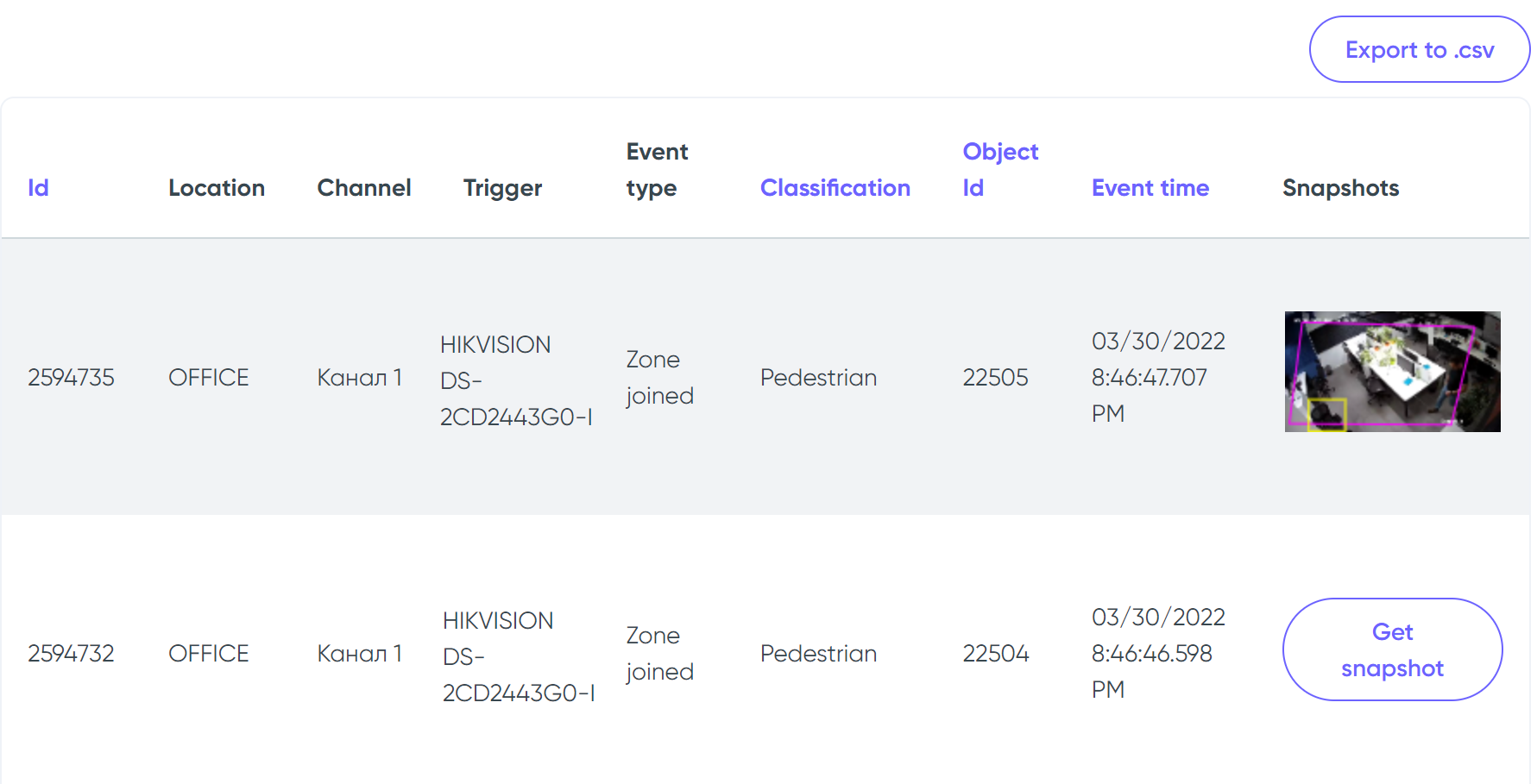
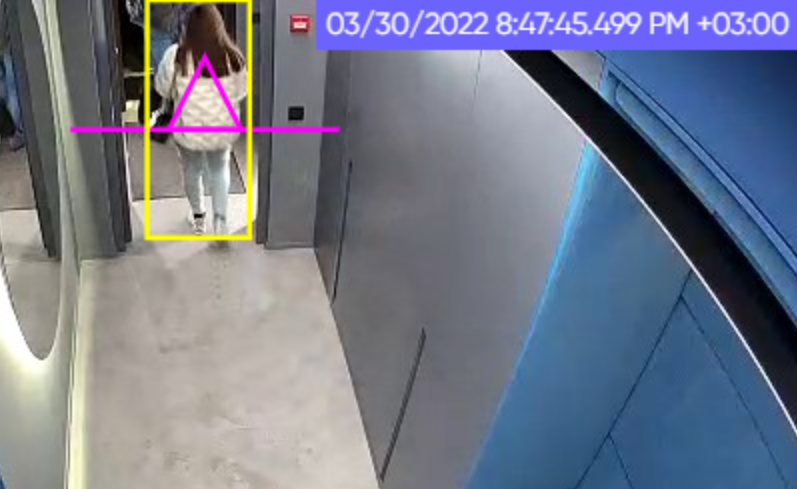
También puedes obtener una instantánea de cada uno de los eventos. Todas las instantáneas se almacenan en la máquina local donde se ejecuta Camlytics Service y se obtienen de allí al hacer clic en el botón "Obtener instantánea".
URL de Feed
La página de eventos proporciona una URL de Feed: un enlace firmado que devuelve los datos de eventos como un archivo CSV, adecuado para usar con Power BI, Excel u otra herramienta que pueda consumir una fuente de datos basada en URL.

Para obtener una URL de Feed, necesitas una clave API. Una vez creada, la URL de Feed aparecerá encima de la tabla de eventos en la página de eventos. La URL refleja los filtros seleccionados actualmente — envía el formulario con los filtros deseados para generar una nueva URL.
Características clave:
- Solo datos históricos — los eventos de hoy siempre se excluyen. El archivo cubre datos hasta e incluyendo ayer.
- Actualización diaria — el archivo se regenera automáticamente una vez al día. Solicitar la URL en un nuevo día hará que se prepare un nuevo archivo.
-
Generación asíncrona — el archivo no se crea al instante.
En la primera solicitud (o después de la actualización diaria), el endpoint devuelve una respuesta
202 Processing. Espera un momento y vuelve a solicitar la URL hasta que se devuelva el archivo CSV. - URL firmada — la URL contiene una clave pública y una firma HMAC-SHA256. La clave secreta nunca se expone en la URL.
Uso con Power BI:
- Copia la URL de Feed desde la página de eventos.
- En Power BI: Inicio → Obtener datos → Web, pega la URL y haz clic en OK.
- Selecciona autenticación Anónima cuando se te solicite.
- Si la importación falla con un mensaje de "procesando", espera 1–2 minutos y actualiza.
- Después de publicar en Power BI Service, configura la Actualización programada para que se ejecute una vez al día y mantener los datos actualizados.