Gravação
Configurações de gravação
O Camlytics Service possui 4 tipos de modo de gravação:
- Sem gravação. Quando marcado e aplicado, toda a gravação da câmera é interrompida. Acionado por padrão.
- Gravação permanente. Começa a gravar imediatamente e nunca para.
- Gravação agendada. Começa a gravar assim que a condição de agendamento é atendida.
- Gravação em eventos. Faz gravações de eventos únicos (Cruzamento de linha, etc.) ou de eventos de longa duração (Aparecimento de objeto - Desaparecimento de objeto).
Independentemente do tipo de gravação, você pode escolher a taxa de bits de vídeo de saída e FPS. A taxa de bits é definida como 1.000 Kbps por padrão, o que é suficiente para vídeo de qualidade média, para HD e full HD use 1.500 - 2.000 Kbps. Quanto maior a taxa de bits, maior será o tamanho do arquivo de saída. O valor padrão de FPS é 15, se desejar reduzir o tamanho do vídeo alvo, você pode reduzir esse valor. Toda a codificação é feita com o codec MPEG4 para alcançar o máximo desempenho.
O vídeo gravado é escrito em pedaços (100Mb cada por padrão) para evitar perda de dados. Você pode regular o tamanho do pedaço nas configurações principais do aplicativo. Você também pode alterar o destino dos arquivos de mídia, mas certifique-se de que a unidade de disco escolhida tenha espaço suficiente.
Gravação permanente
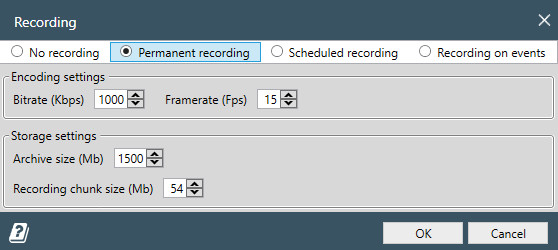
Esta opção começa a gravar imediatamente. Você pode parar a gravação escolhendo o botão de rádio Sem gravação.
Gravação agendada
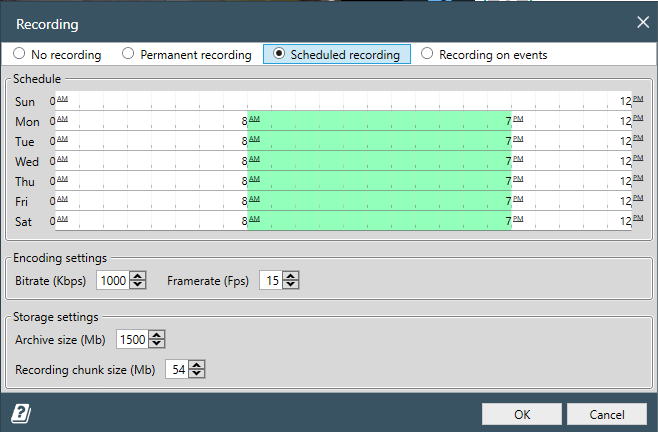
Esta opção começa a gravar assim que a condição de agendamento é atendida.
Você pode organizar a gravação dentro de um período de tempo específico em dias específicos da semana.
Se as horas de início e término forem iguais, a gravação será realizada durante todo o dia sem parar.
Gravação em eventos
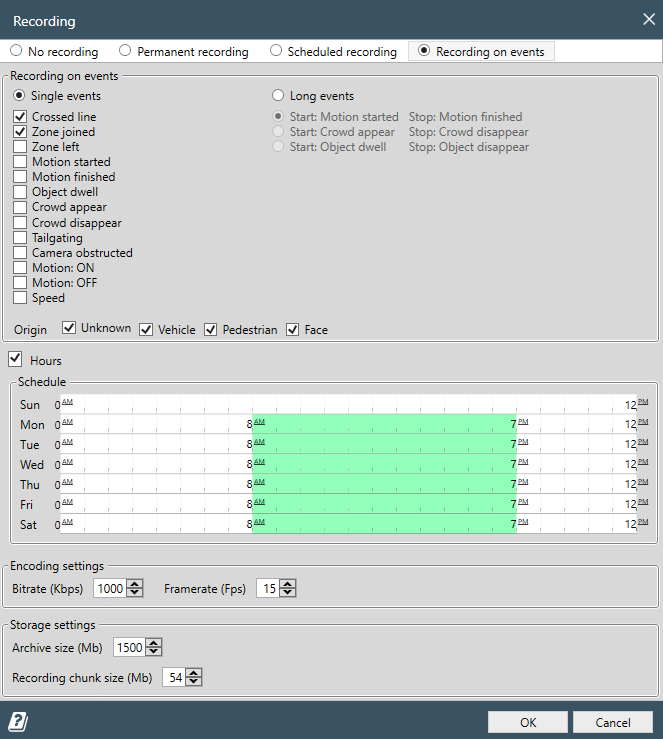
Esta opção é muito útil para gravar toda a atividade importante e ignorar todos os eventos de câmera não relevantes, economizando grandes quantidades de espaço em disco. Existem dois tipos de gravação: em eventos únicos e em eventos longos.
Eventos únicos
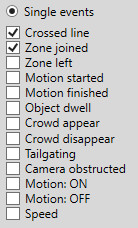
A lista de eventos únicos inclui:
Crossed line, Zone joined, Zone left,
Motion started, Motion finished, Object dwell,
Crowd appear, Crowd disappear, Tailgating,
Camera obstructed, Motion ON, Motion OFF,
Speed.
O vídeo de saída conterá aproximadamente 2 segundos de filmagem antes
do evento e 2 segundos de filmagem após o evento.
Além disso, esteja ciente de que os eventos únicos causam alto consumo de memória
então o modo de eventos longos é frequentemente preferido.
Eventos longos
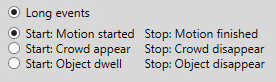
Escolha esta opção se deseja gravar eventos de longa duração, por exemplo, quando o objeto permanece dentro de uma região predefinida. A lista de pares de eventos é a seguinte:
Motion started-Motion finishedCrowd appear-Crowd disappearObject dwell-Object disappear
O vídeo de saída conterá filmagens entre os eventos.
Também estão disponíveis dois filtros: Horas e Origem. Com Horas, você pode definir o intervalo de tempo em que a gravação deve ocorrer e com Origem você pode filtrar tipos de objetos indesejados (como pedestres em uma estrada). A Origem é suportada apenas com eventos que possuem ID de objeto e com IA perfis de detecção apenas. Saiba mais sobre eventos analíticos e classificação de objetos aqui.
Arquivo de vídeo
Abra o arquivo clicando no ícone nas ferramentas do canal ou selecionando-o no menu suspenso do canal.
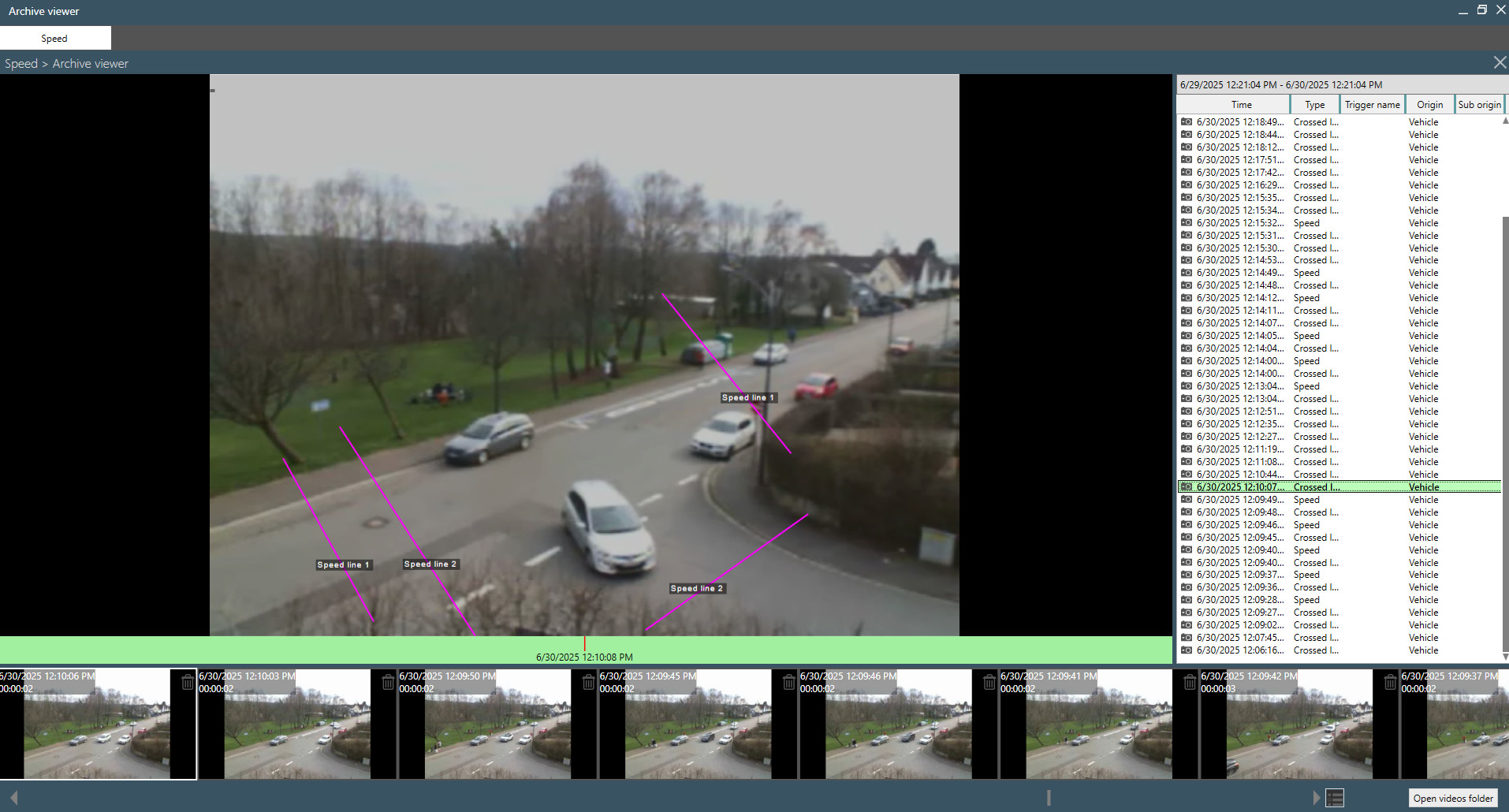
O Visualizador de Arquivo permite visualizar, excluir e filtrar todas as gravações do canal selecionado. Na parte inferior, você verá miniaturas de todos os vídeos gravados. Para abrir um vídeo, clique em sua prévia; para excluí-lo, clique no ícone de lixeira.
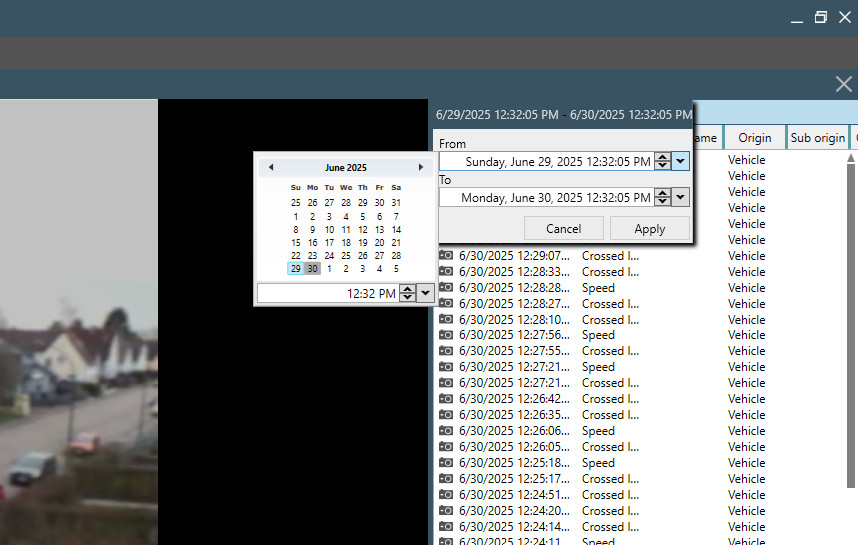
Para filtrar vídeos por data, insira a data e hora desejadas conforme mostrado na captura de tela abaixo.