
Eventos
Introdução
A principal característica de Camlytics Service que a destaca da multidão de sistemas de vigilância por vídeo é sua capacidade de analisar fluxos de câmeras de vídeo em tempo real, gerar diferentes tipos de eventos e enviá-los para o banco de dados na nuvem para armazenamento.
Evento é uma entidade básica que permite ao Camlytics construir seus relatórios de ocupação em tempo real, gráficos, fornecer acesso à API e muito mais.
Todos os eventos são gerados quando objetos rastreados interagem com gatilhos - linha, zona ou cena. Linhas e zonas são configuradas durante a calibração do Camlytics Service. Você pode adicionar várias linhas ou zonas na mesma cena da câmera.
O período de tempo padrão (tempo de armazenamento) dos eventos na conta da Nuvem é de 3 meses. Se deseja armazenar eventos por um período mais longo, você precisa adquirir as unidades de armazenamento adicionais para cada um de seus canais.
Perfil de detecção
O primeiro passo na configuração do Camlytics Service é escolher o perfil de detecção apropriado. O perfil define quais tipos de objetos são detectados e como a análise de vídeo é realizada. Selecionar um perfil que corresponda à posição da câmera e ao tipo de análise necessária afeta diretamente a precisão da detecção e o desempenho do sistema.
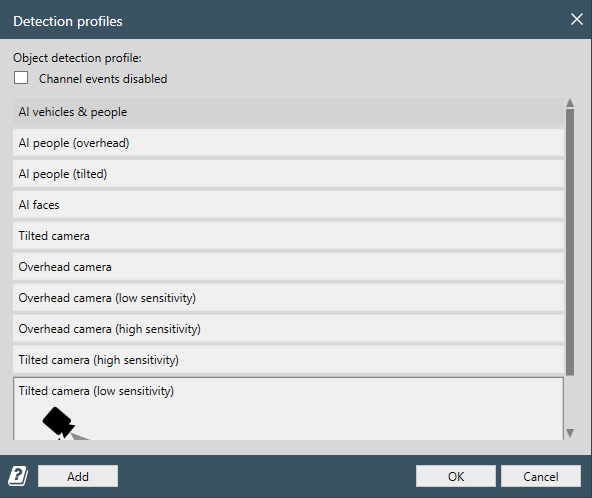
Perfis de IA recomendados
IA veículos & pessoas
Use este perfil quando a câmera deve detectar e classificar vários tipos de usuários da via. Ele suporta a detecção separada de pessoas, veículos e bicicletas, tornando-o adequado para entradas, estacionamentos, ruas, acessos e áreas com tráfego misto de pedestres e veículos.
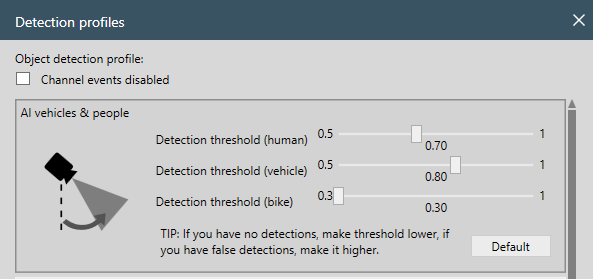
O perfil fornece um limiar de detecção individual para cada tipo de objeto:
Limiar de detecção (humano) controla a confiança mínima necessária para reconhecer um objeto como pessoa.
Limiar de detecção (veículo) controla a confiança mínima necessária para reconhecer carros e outros veículos suportados.
Limiar de detecção (bicicleta) controla a confiança mínima necessária para reconhecer bicicletas e outros objetos do tipo bicicleta.
Configure cada limiar de forma independente, pois a qualidade da imagem e a precisão da detecção podem variar entre os tipos de objetos. Por exemplo, veículos podem estar claramente visíveis enquanto ciclistas ocupam apenas uma pequena parte da imagem e exigem um limiar mais baixo.
IA pessoas (visão superior)
Use este perfil para câmeras instaladas diretamente acima da área monitorada com uma visão de cima ou quase vertical. Ele é destinado principalmente para contagem de pessoas passando por portas, corredores, portões e outras zonas estreitas de contagem.
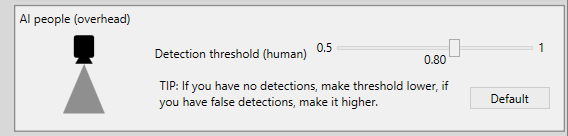
Limiar de detecção (humano) especifica a confiança mínima necessária para que um objeto detectado seja aceito como pessoa. Visões superiores geralmente mostram menos detalhes faciais e corporais, então o valor ideal pode ser diferente do valor usado para câmeras inclinadas.
IA pessoas (inclinado)
Use este perfil quando a câmera estiver instalada em um ângulo e as pessoas estiverem visíveis de frente, de lado ou em perspectiva. É adequado para lojas, escritórios, entradas de edifícios, halls, calçadas e outras áreas cobertas por uma câmera de vigilância convencional.
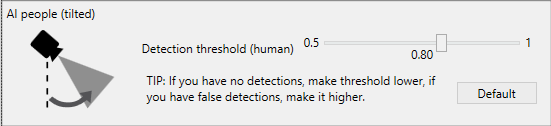
Limiar de detecção (humano) especifica a confiança mínima necessária para classificar um objeto detectado como pessoa. Selecione este perfil em vez do perfil de visão superior quando a câmera tiver uma visão claramente inclinada da cena.
IA faces
Use este perfil quando for necessária análise facial. A câmera deve fornecer uma visão frontal ou quase frontal suficientemente clara dos rostos. A qualidade da detecção depende fortemente do tamanho do rosto, resolução da câmera, foco, iluminação e do ângulo entre o rosto e a câmera.
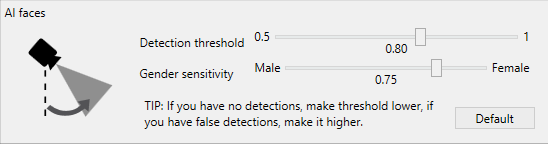
Limiar de detecção especifica a confiança mínima necessária para que uma detecção de rosto seja aceita. Aumente para rejeitar detecções incertas ou diminua quando rostos válidos forem frequentemente ignorados.
Sensibilidade de gênero ajusta o equilíbrio de classificação entre Masculino e Feminino. Mover o controle deslizante para um dos lados faz com que o classificador tenha mais probabilidade de atribuir detecções incertas a essa categoria. A posição central ou padrão é recomendada inicialmente. Ajuste esta opção somente após revisar os resultados da análise de uma amostra representativa de visitantes.
Como configurar os limiares de detecção
Um limiar de detecção é o nível mínimo de confiança no qual o Camlytics aceita uma detecção da rede neural. Um valor mais alto aplica uma filtragem mais rigorosa, enquanto um valor mais baixo aceita detecções menos certas.
Diminua o limiar quando pessoas, veículos, bicicletas ou rostos reais estiverem visíveis no vídeo mas não forem detectados de forma consistente. Isso pode ser necessário para objetos pequenos ou distantes, oclusão parcial, pouca iluminação, baixo contraste ou vídeo de baixa resolução.
Aumente o limiar quando o sistema produzir detecções falsas, como classificar sombras, reflexos, placas, móveis ou objetos de fundo como alvos válidos.
Altere os valores gradualmente e teste o resultado tanto em vídeo ao vivo quanto gravado. Um passo de aproximadamente 0,05 geralmente é suficiente para avaliar o efeito do ajuste. Teste em diferentes condições de iluminação e em períodos de baixo e alto movimento.
Evite definir o limiar muito baixo. Embora isso possa aumentar o número de objetos detectados, também pode gerar eventos duplicados, contagens falsas e classificações instáveis. Um limiar excessivamente alto pode gerar resultados mais limpos, mas perder objetos válidos.
Use o botão Padrão para restaurar as configurações recomendadas para o perfil selecionado.
Perfis sem IA
Perfis de câmera superior e câmera inclinada
Estes são perfis leves que não usam classificação de objetos por rede neural. Eles detectam movimento geral ou fluxo de objetos, mas não distinguem entre pessoas, veículos e outros objetos em movimento. Por exemplo, uma pessoa e um carro podem ser processados como o mesmo tipo de objeto em movimento.
Use esses perfis quando apenas a contagem básica de entradas, saídas ou fluxo de tráfego for necessária, ou quando o computador não tiver recursos suficientes para processamento de IA.
Variações de alta e baixa sensibilidade
A sensibilidade determina com que facilidade o movimento ou um objeto gera um evento de detecção. Um perfil de alta sensibilidade pode detectar movimentos menores ou menos distintos, mas pode gerar mais eventos falsos. Um perfil de baixa sensibilidade filtra movimentos pequenos de forma mais agressiva, mas pode perder objetos pequenos, lentos ou parcialmente visíveis.
Comece com o nível de sensibilidade padrão ou recomendado. Selecione uma opção de maior sensibilidade se objetos válidos forem frequentemente ignorados, ou uma opção de menor sensibilidade se sombras, reflexos, vegetação, variação de luz ou movimento de fundo gerarem contagens falsas.
Eventos de canal desativados
Ative Eventos de canal desativados para interromper eventos de detecção e análise para o canal selecionado. A opção é útil quando a câmera é necessária apenas para visualização ao vivo ou gravação, ou quando a análise para esse canal não é necessária temporariamente.
Desativar eventos de canal impede que o canal gere dados de contagem e detecção. Verifique esta opção se uma câmera configurada não gerar eventos de análise.
Escolhendo e testando um perfil
Selecione um perfil de acordo com o ângulo real da câmera, e não pelo nome ou finalidade do local monitorado. Use um perfil de visão superior apenas para uma visão de cima e um perfil inclinado para uma visão em perspectiva.
Após selecionar um perfil, teste-o com um vídeo representativo. Verifique o tráfego normal, cenas lotadas, oclusão parcial, diferentes tamanhos de objetos e iluminação diurna e noturna. Compare os eventos detectados com o número real de objetos. Se objetos válidos forem ignorados ou ocorrerem detecções falsas, tente outra variação de sensibilidade do perfil e ajuste a configuração de Tamanho do objeto na seção de calibração.
Calibração (apenas para perfis não-AI)
A calibração é necessária apenas ao usar perfis de detecção não-AI. Esses perfis dependem do rastreamento tradicional baseado em movimento, portanto, uma calibração precisa é essencial para uma detecção, contagem e mapas de calor confiáveis.
Para acessar as configurações de calibração, vá para Calibração no menu do canal.
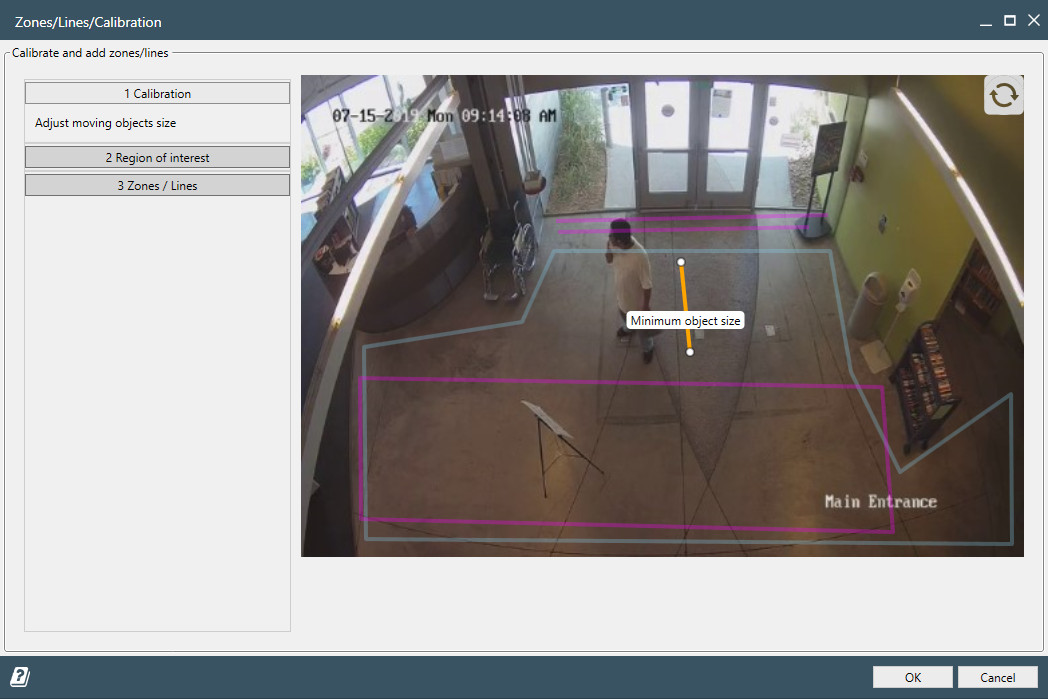
Na seção de Calibração, você verá uma régua sobreposta em uma captura de vídeo. Esta régua deve ser ajustada para corresponder ao tamanho real de um objeto típico em sua cena. Escolha um objeto de tamanho médio que você deseja rastrear (geralmente uma pessoa) e ajuste a régua para se ajustar com precisão.
- Para perfis de câmera suspensa, a régua deve corresponder a uma pessoa vista de cima.
- Se os tamanhos dos objetos variarem significativamente na cena, é melhor calibrar com base no objeto menor.
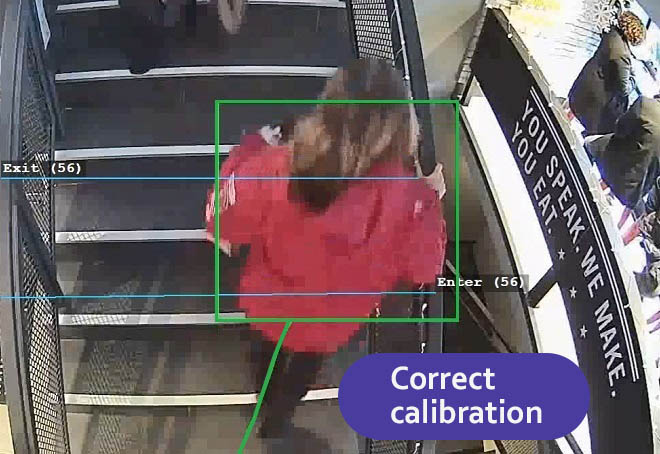
- Uma calibração adequada garante que as caixas de rastreamento verdes correspondam de perto ao tamanho dos objetos reais.
Exemplos de boa calibração
- As caixas de rastreamento verdes se alinham com as dimensões reais do objeto.
- O rastreamento é suave e consistente.
Exemplos de má calibração
- Régua ajustada muito grande ou muito pequena.
- As caixas de rastreamento são muito grandes ou muito pequenas, levando a resultados ruins e análises instáveis.
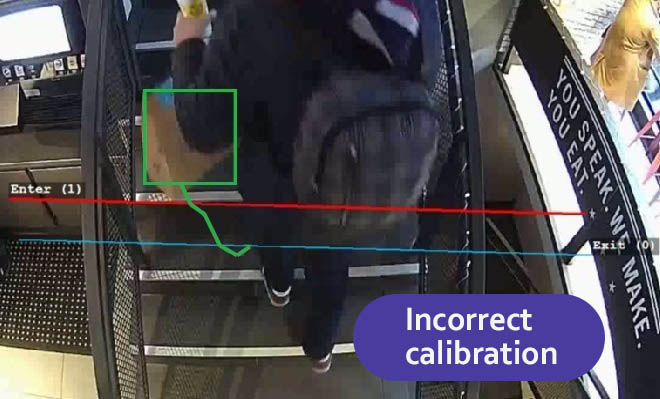
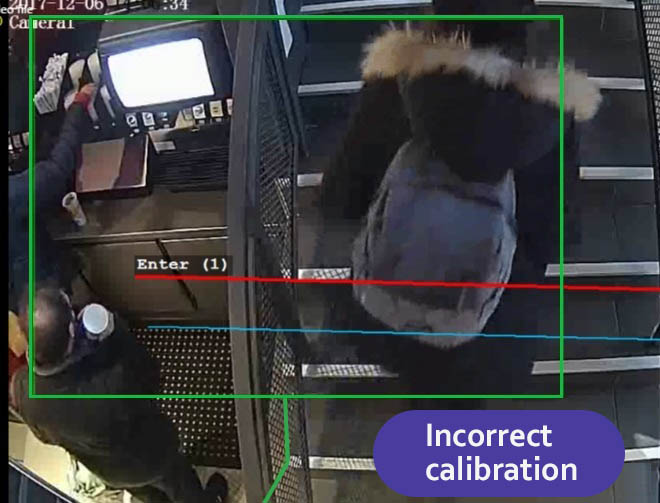
Para perfis de câmera inclinada, também é crítico ajustar o marcador corretamente, pois isso afeta a compreensão do sistema sobre os tamanhos mínimos e máximos de objetos para detecção.
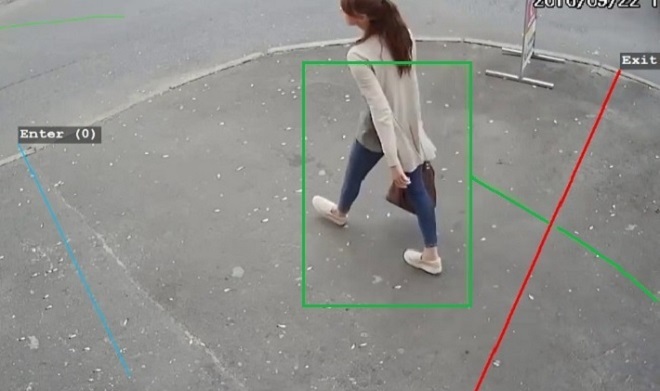
Após a conclusão da calibração, você pode prosseguir para definir a Área de Interesse, linhas de detecção e zonas.
Área de Interesse
A Área de Interesse define a região do vídeo onde a análise estará ativa e os objetos serão detectados. Por padrão, ela cobre toda a visualização da câmera, mas na maioria dos casos, deve ser reduzida.
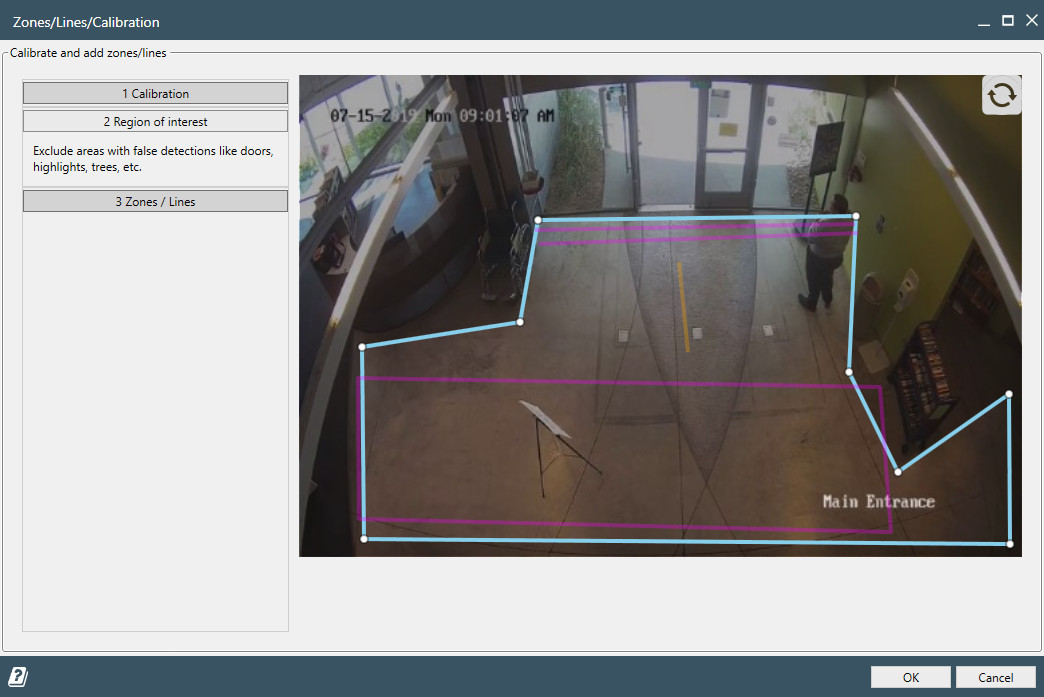
- Para perfis AI (por exemplo, pessoas AI, veículos e pessoas AI, rosto AI), a AOI ajuda a reduzir o ruído visual limitando a detecção às partes relevantes da cena, melhorando a precisão e reduzindo a carga de processamento.
- Para perfis não-AI (por exemplo, câmera suspensa, câmera inclinada), a AOI é crítica — permite excluir movimentos indesejados, como portas automáticas, elevadores, árvores em movimento ou reflexos. Sem uma AOI configurada corretamente, a detecção e contagem podem ser severamente afetadas por disparos falsos.
Você pode ajustar a área livremente adicionando ou removendo nós via duplo clique na borda da AOI.
Disparadores (Zonas, Linhas e SpeedLines)
Os disparadores são elementos centrais que definem que tipos de movimento e atividade o sistema deve detectar e responder. Eles permitem rastrear o fluxo de objetos, contar eventos, medir a velocidade e gerar respostas automatizadas.
Há três tipos de disparadores:
Linhas
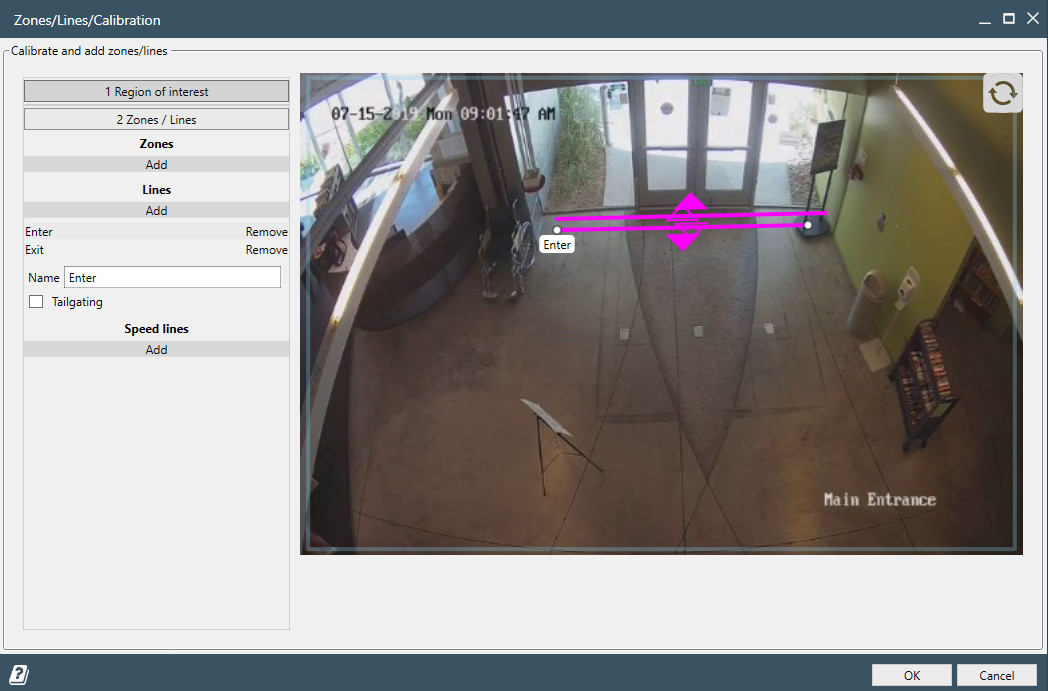
As linhas são usadas para contar objetos que cruzam uma linha virtual no vídeo. Você pode configurar:
- Deteção de um sentido ou de dois sentidos
- Lógica de entrada/saída
- Filtros de tipo de objeto (por exemplo, apenas pessoas ou veículos em perfis AI)
As linhas são ideais para entradas, portões, corredores ou qualquer monitoramento de fluxo direcional.
Você também pode habilitar a detecção de Seguir de Perto marcando a opção de Seguir de Perto para uma linha. Este evento é acionado quando dois objetos cruzam a mesma linha dentro de um curto intervalo (tipicamente menos de 1 segundo).
A detecção de Seguir de Perto é especialmente útil para cenários de controle de acesso, como monitorar pontos de entrada de escritório para detectar quando alguém segue outra pessoa através de um portão ou porta segura sem autorização adequada. Funciona melhor com câmeras suspensas e perfis de contagem de pessoas.
Zonas
As zonas detectam objetos que entram, se movem ou permanecem em áreas específicas do quadro do vídeo.
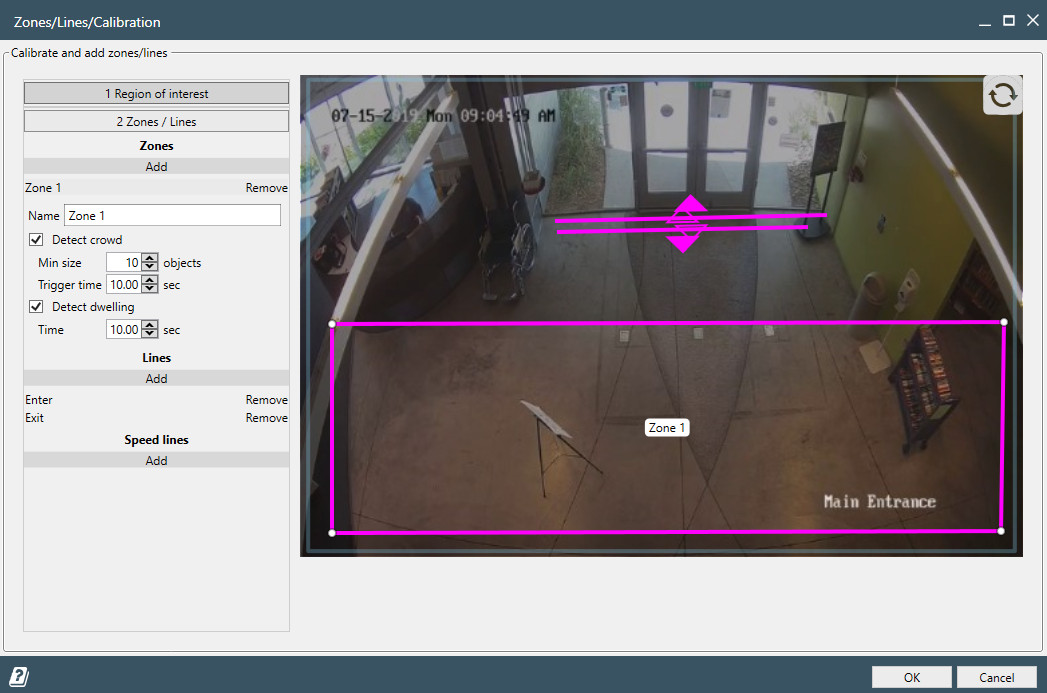
Cada zona possui dois eventos embutidos — Zone joined e Motion started
— que estão sempre ativos e não requerem configuração.
Além disso, as zonas suportam dois tipos de eventos opcionais e configuráveis:
Object dwell– aciona quando um objeto permanece dentro da zona por mais tempo do que um tempo de permanência especificado (em segundos)Crowd appear– aciona quando um número mínimo definido de objetos está presente na zona por uma duração definida
Esses disparadores avançados são úteis para detectar permanência, filas, superlotação ou comportamento inativo incomum em áreas críticas.
SpeedLines
As SpeedLines permitem tanto a medição de velocidade quanto a contagem baseada em trajetória.
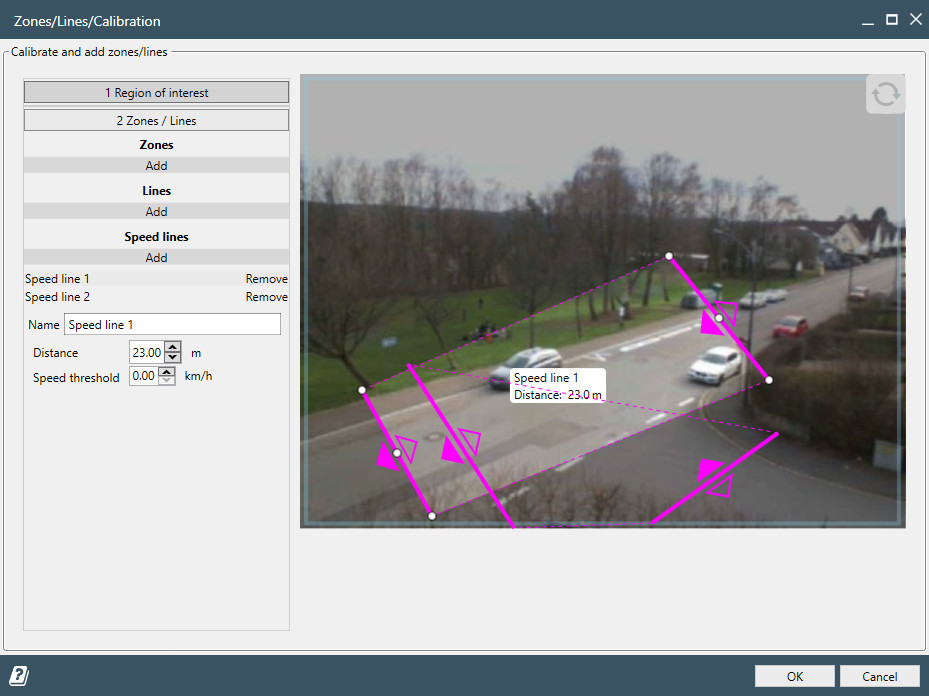
- Medir a velocidade com que os objetos se movem entre duas linhas
- Definir limites para detectar movimentos excessivamente rápidos ou lentos
- Ideal para monitoramento de tráfego, alertas de excesso de velocidade ou identificação de comportamento anormal de pedestres
Além da análise de velocidade, as SpeedLines também podem ser usadas para contar objetos que se movem ao longo de caminhos específicos.
Por exemplo:
- Em um cruzamento, você pode contar veículos virando à direita separadamente daqueles que seguem em frente em uma estrada perpendicular
- Útil em análise de tráfego, segmentação de fluxo ou mapeamento de comportamento em ambientes complexos
As SpeedLines são poderosas quando você precisa entender quão rápido e em que direção as pessoas ou veículos estão se movendo.
Todos os disparadores podem ser sobrepostos e combinados dentro de uma única cena. Você pode nomeá-los, exportar dados de eventos, conectá-los a APIs ou webhooks, e usá-los para alertas em tempo real ou análises históricas.
Tipos de eventos
Existem vários tipos de eventos que alimentam toda a gama de relatórios do Camlytics. Cada evento é gerado por um objeto rastreado único que possui um ID e detalhes de classificação (Humano, Veículo, etc.).
Você pode encontrar a tabela de tipos de eventos abaixo.
| Nome | Disparador | Descrição | Possui ID do objeto | Classificação do objeto |
|---|---|---|---|---|
| Linha cruzada | Linha | Disparado quando uma linha é cruzada por um objeto de qualquer tipo. | Sim | Sim |
| Colagem (Tailgating) | Linha | Disparado quando dois objetos cruzam a mesma linha com pequeno intervalo (até 1 seg). Útil para monitoramento de segurança de acesso. Principalmente usado com contagem de pessoas. Leia mais em nossos casos de uso. | Sim | Sim |
| SpeedLine cruzada | SpeedLine | Disparado quando um objeto cruza ambas as linhas internas de um disparador SpeedLine em sequência. | Sim | Sim |
| Zona acessada | Zona | Disparado quando um objeto acessa a zona. | Sim | Sim |
| Movimento iniciado | Zona | Indica o início de movimento em uma zona. Disparado quando um objeto entra na zona.
Se o objeto apenas apareceu, os eventos Zone joined e Motion started ocorrerão simultaneamente. |
Sim | Sim |
| Permanência do objeto | Zona | Disparado quando um objeto permanece em uma zona por tempo suficiente (configurável durante a calibração). | Sim | Sim |
| Aparecimento de multidão | Zona | Disparado quando objetos suficientes permanecem em uma zona por tempo suficiente (configurável durante a calibração). | Não | Não |
| Câmera obstruída | Cena | Indica que a câmera foi obstruída parcial ou totalmente por luz, objeto grande, etc. ou que a câmera foi deslocada. Análogo ao evento "Sabotagem". | Não | Não |
Linha cruzada
Disparador: Linha
Disparado quando um objeto de qualquer tipo cruza uma linha virtual configurada. Cada evento carrega um ID de objeto único e classificação (Humano, Veículo, etc.), tornando-o o tipo de evento mais versátil do Camlytics. Ele rastreia tanto a direção do cruzamento quanto o tipo de objeto, o que permite um controle preciso de entrada/saída para cálculos de ocupação.
ID do objeto: Sim Classificação do objeto: Sim
Usado em relatórios:
- Cruzamentos atuais - contagem em tempo real de quantas vezes a linha foi cruzada
- Ocupação atual - calcula o número de objetos dentro com base nos cruzamentos de entrada/saída
- Eventos - compara ou soma contagens de cruzamentos entre linhas e períodos
- Eventos por hora/dia - distribuição dos cruzamentos por hora ou dia da semana
- Classificação de veículos - disponível ao usar o perfil de detecção IA veículos & pessoas
- Gênero & idade - disponível ao usar o perfil de detecção IA Faces
- Conversões - mede a taxa de conversão em relação à contagem de eventos para qualquer disparador
Colagem (Tailgating)
Disparador: Linha (com opção de Colagem ativada)
Disparado quando dois objetos cruzam a mesma linha em um curto intervalo (até 1 segundo). Este é um evento focado em segurança projetado para detectar acesso não autorizado - por exemplo, quando alguém segue outra pessoa por um portão ou porta segura sem autorização adequada. Funciona melhor com câmeras aéreas e perfis de contagem de pessoas. Leia mais em nossos casos de uso.
ID do objeto: Sim Classificação do objeto: Sim
Usado em relatórios:
- Eventos - monitore incidentes de colagem ao longo do tempo
- Eventos por hora/dia - identifique padrões de horário dos incidentes de colagem
- Gênero & idade - disponível ao usar o perfil de detecção IA Faces
- Conversões - mede a taxa de conversão em relação à contagem de eventos para qualquer disparador
SpeedLine cruzada
Disparador: SpeedLine
Disparado quando um objeto cruza ambas as linhas internas de um disparador SpeedLine em sequência. Uma SpeedLine consiste em duas linhas ligadas colocadas a uma distância uma da outra - o evento é gerado apenas quando o mesmo objeto cruza a primeira linha e depois a segunda, permitindo ao sistema calcular o tempo decorrido entre os dois cruzamentos e derivar a velocidade do objeto. Isso faz do SpeedLine cruzada o único tipo de evento que carrega um valor de velocidade medido por evento.
ID do objeto: Sim Classificação do objeto: Sim Dados de velocidade: Sim
Usado em relatórios:
- Velocidade - estima e mostra gráficos das velocidades dos objetos derivadas do tempo entre os cruzamentos das linhas SpeedLine
- Trajetória - conta objetos que seguem caminhos específicos (ex: virando ou indo reto em um cruzamento)
Zona acessada
Disparador: Zona
Disparado quando um objeto entra (acessa) uma zona. Sempre ativo para qualquer zona — não é necessária configuração adicional.
Cada evento carrega o ID único do objeto e sua classificação.
Se um objeto aparecer diretamente dentro da zona sem cruzar o limite, Zone joined e Motion started são disparados simultaneamente.
ID do objeto: Sim Classificação do objeto: Sim
Usado em relatórios:
- Eventos - conta e compara acessos à zona ao longo do tempo
- Eventos por hora/dia - distribuição dos acessos à zona por hora ou dia
- Classificação de veículos - disponível ao usar o perfil de detecção IA veículos & pessoas
- Gênero & idade - disponível ao usar o perfil de detecção IA Faces
- Conversões - mede a taxa de conversão em relação à contagem de eventos para qualquer disparador
Movimento iniciado
Disparador: Zona
Indica o início de atividade de movimento em uma zona, disparado quando um objeto entra.
Sempre ativo para qualquer zona - não é necessária configuração adicional.
Se um objeto aparecer diretamente dentro de uma zona, Zone joined e Motion started são disparados simultaneamente.
Diferente de Zone joined, que rastreia cada entrada individual de objeto, Motion started sinaliza atividade em nível de zona.
ID do objeto: Sim Classificação do objeto: Sim
Usado em relatórios:
- Eventos - conta eventos de início de movimento em uma zona ao longo do tempo
- Eventos por hora/dia - distribuição dos eventos de movimento por hora ou dia
- Classificação de veículos - disponível ao usar o perfil de detecção IA veículos & pessoas
- Gênero & idade - disponível ao usar o perfil de detecção IA Faces
- Conversões - mede a taxa de conversão em relação à contagem de eventos para qualquer disparador
Permanência do objeto
Disparador: Zona (limite de tempo de permanência configurável)
Disparado quando um objeto permanece dentro de uma zona por mais tempo do que o limite de tempo de permanência configurado (definido em segundos durante a configuração da zona).
Diferente de Zone joined, este evento só é disparado após o objeto permanecer tempo suficiente -
tornando-o ideal para filtrar entradas breves e incidentais na zona.
Útil para detectar permanência, longas filas de espera ou objetos parados em áreas restritas.
ID do objeto: Sim Classificação do objeto: Sim
Usado em relatórios:
- Eventos - conta e compara eventos de permanência ao longo do tempo
- Eventos por hora/dia - distribuição dos eventos de permanência por hora ou dia
- Classificação de veículos - disponível ao usar o perfil de detecção IA veículos & pessoas
- Gênero & idade - disponível ao usar o perfil de detecção IA Faces
- Conversões - mede a taxa de conversão em relação à contagem de eventos para qualquer disparador
Aparecimento de multidão
Disparador: Zona (quantidade mínima de objetos e duração configuráveis)
Disparado quando um número mínimo definido de objetos está presente simultaneamente em uma zona por uma duração determinada. Tanto a quantidade mínima quanto a duração são configuráveis durante a configuração da zona. Projetado para detectar superlotação, formação de filas ou concentração incomum de pessoas em áreas críticas. Como este evento reflete o estado agregado da zona e não um objeto rastreado individualmente, ele não possui ID ou classificação de objeto.
ID do objeto: Não Classificação do objeto: Não
Usado em relatórios:
- Eventos - monitore incidentes de aparecimento de multidão ao longo do tempo
- Eventos por hora/dia - identifique períodos de pico de multidão por hora ou dia
Câmera obstruída
Disparador: Cena (automático, sem necessidade de configuração)
Indica que a câmera foi obstruída parcial ou totalmente - por uma fonte de luz intensa, um objeto grande colocado em frente à lente, ou porque a câmera foi fisicamente deslocada. Análogo ao evento "Sabotagem" em sistemas de segurança tradicionais. Como reflete o estado da câmera e não de um objeto rastreado, não possui ID ou classificação de objeto.
ID do objeto: Não Classificação do objeto: Não
Usado em relatórios:
- Eventos - monitore a integridade da câmera e detecte incidentes de violação ao longo do tempo
- Eventos por hora/dia - identifique padrões de obstrução da câmera por hora ou dia
Página de eventos
A página de eventos permite que você navegue por todos os eventos que estão armazenados na sua conta Cloud. Você pode filtrar por local, canal, nome do gatilho, horário, tipo, classe (Veículo/Humano/etc.). Quando os eventos filtrados são exibidos, você pode exportá-los para uma planilha .csv.
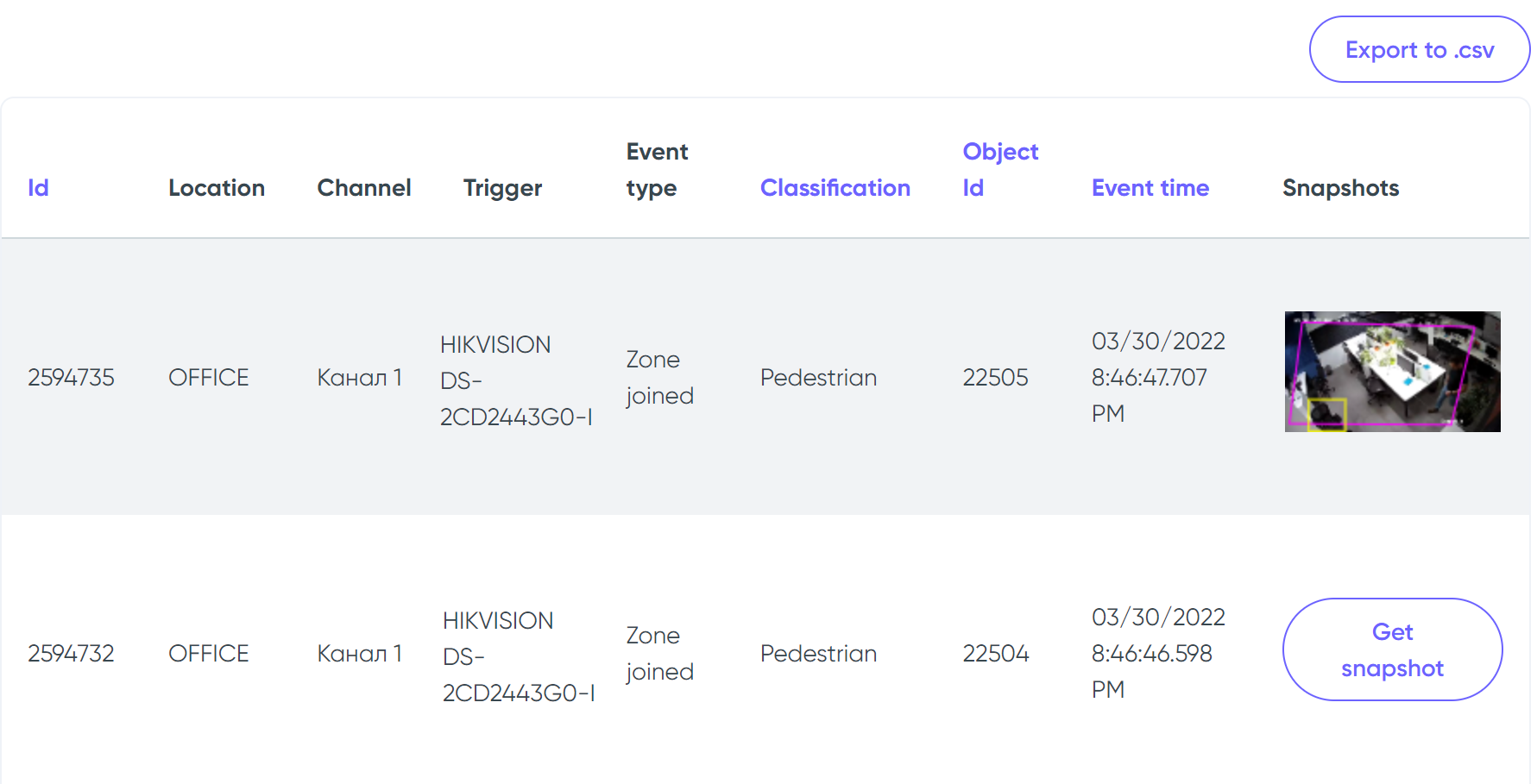
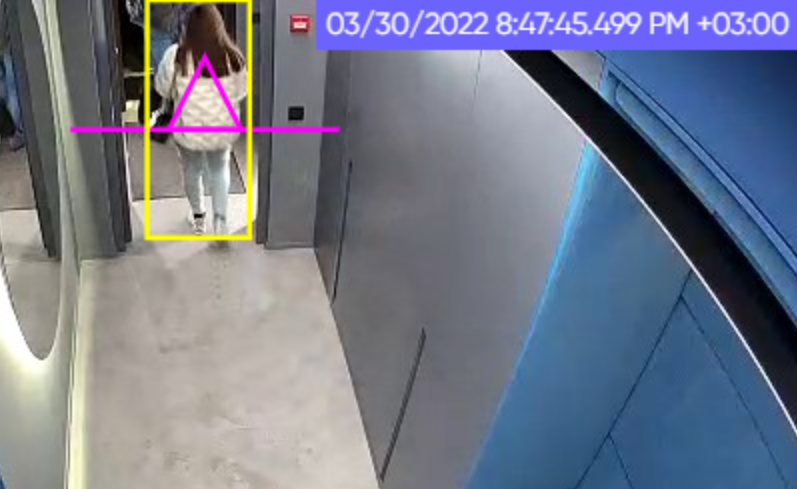
Você também pode obter uma captura de cada um dos eventos. Todas as capturas são armazenadas em uma máquina local com o Camlytics Service em execução e são puxadas de lá ao clicar no botão "Obter captura".
URL do Feed
A página de eventos fornece uma URL do Feed – um link assinado que retorna os dados dos eventos como um arquivo CSV, adequado para uso com Power BI, Excel ou qualquer outra ferramenta que possa consumir uma fonte de dados baseada em URL.

Para obter uma URL do Feed, você precisa de uma chave de API. Após criada, a URL do Feed aparecerá acima da tabela de eventos na página de eventos. A URL reflete os filtros atualmente selecionados — envie o formulário com os filtros desejados para gerar uma nova URL.
Características principais:
- Apenas dados históricos — os eventos de hoje sempre são excluídos. O arquivo cobre dados até e incluindo ontem.
- Atualização diária — o arquivo é gerado automaticamente uma vez por dia. Solicitar a URL em um novo dia fará com que um novo arquivo seja preparado.
-
Geração assíncrona — o arquivo não é criado instantaneamente.
Na primeira solicitação (ou após a atualização diária), o endpoint retorna uma resposta
202 Processing. Aguarde um momento e solicite a URL novamente até que o arquivo CSV seja retornado. - URL assinada — a URL contém uma chave pública e uma assinatura HMAC-SHA256. A chave secreta nunca é exposta na URL.
Usando com Power BI:
- Copie a URL do Feed da página de eventos.
- No Power BI: Início → Obter Dados → Web, cole a URL e clique em OK.
- Selecione autenticação Anônima quando solicitado.
- Se a importação falhar com uma mensagem de "processando", aguarde 1–2 minutos e atualize.
- Após publicar no Power BI Service, configure a Atualização Agendada para rodar uma vez ao dia para manter os dados atualizados.